01. Prasyarat Update Repository, Create User Baru dan Setup SSH Public Key ke VPS
Login SSH Root ke VPS Linux Ubuntu
Login ssh ke VPS yang telah dibuat, ketikkan perintah berikut :
#ssh [user]@[ip] // default port ssh 22
ssh root@103.126.232.199
#ssh -p 2222 [user]@[ip] //optional jika port ssh tidak 22
ssh -p root@103.126.232.199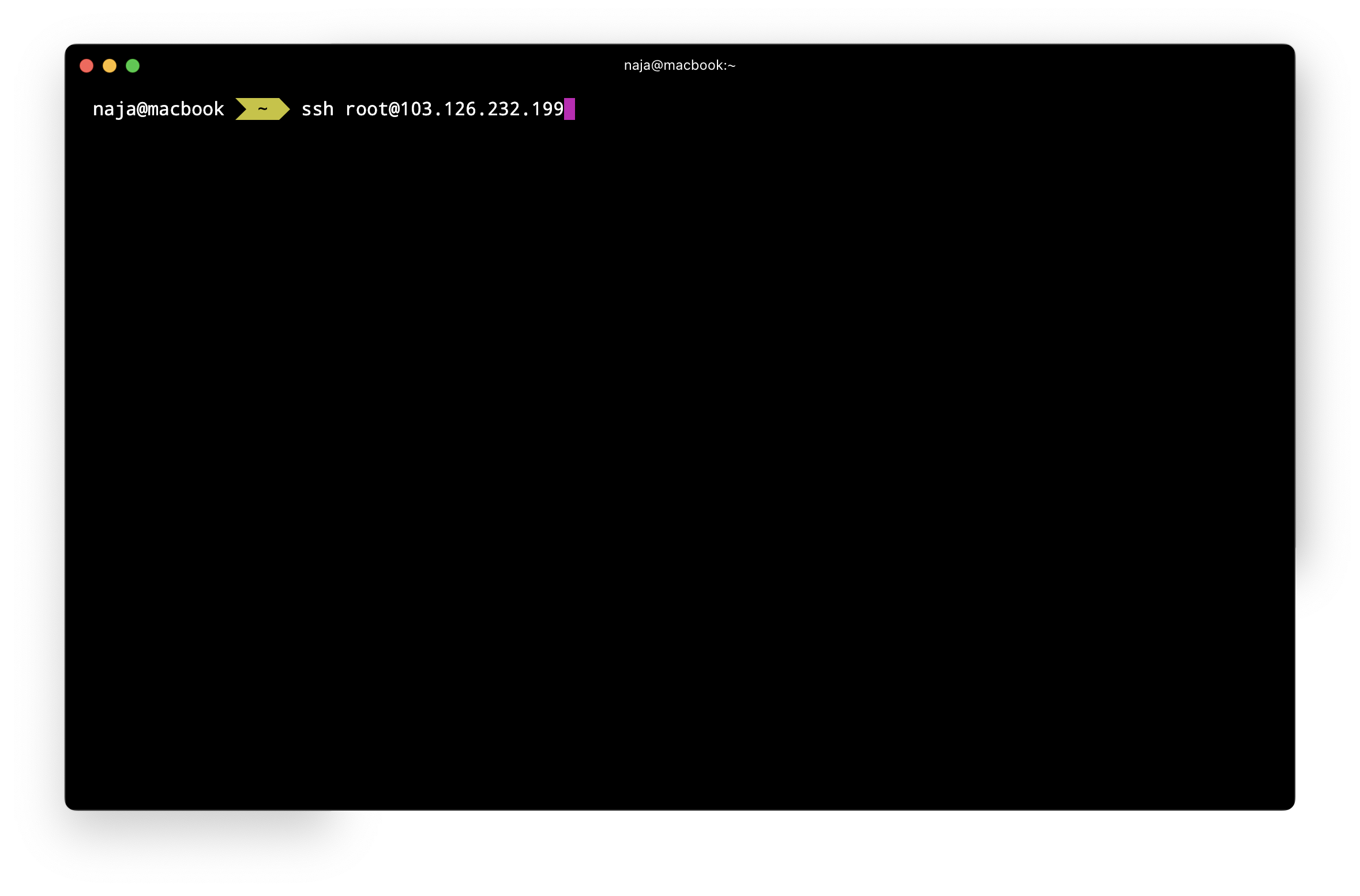
jika anda pertama kali login, akan muncul dialog untuk menyimpan detail known host ssh, masukan perintah "yes"

kemudian masukan password vps, jika host, username dan password benar, anda akan masuk ke root ssh seperti gambar berikut. 
Merubah Repository dan Upgrade Linux Ubuntu
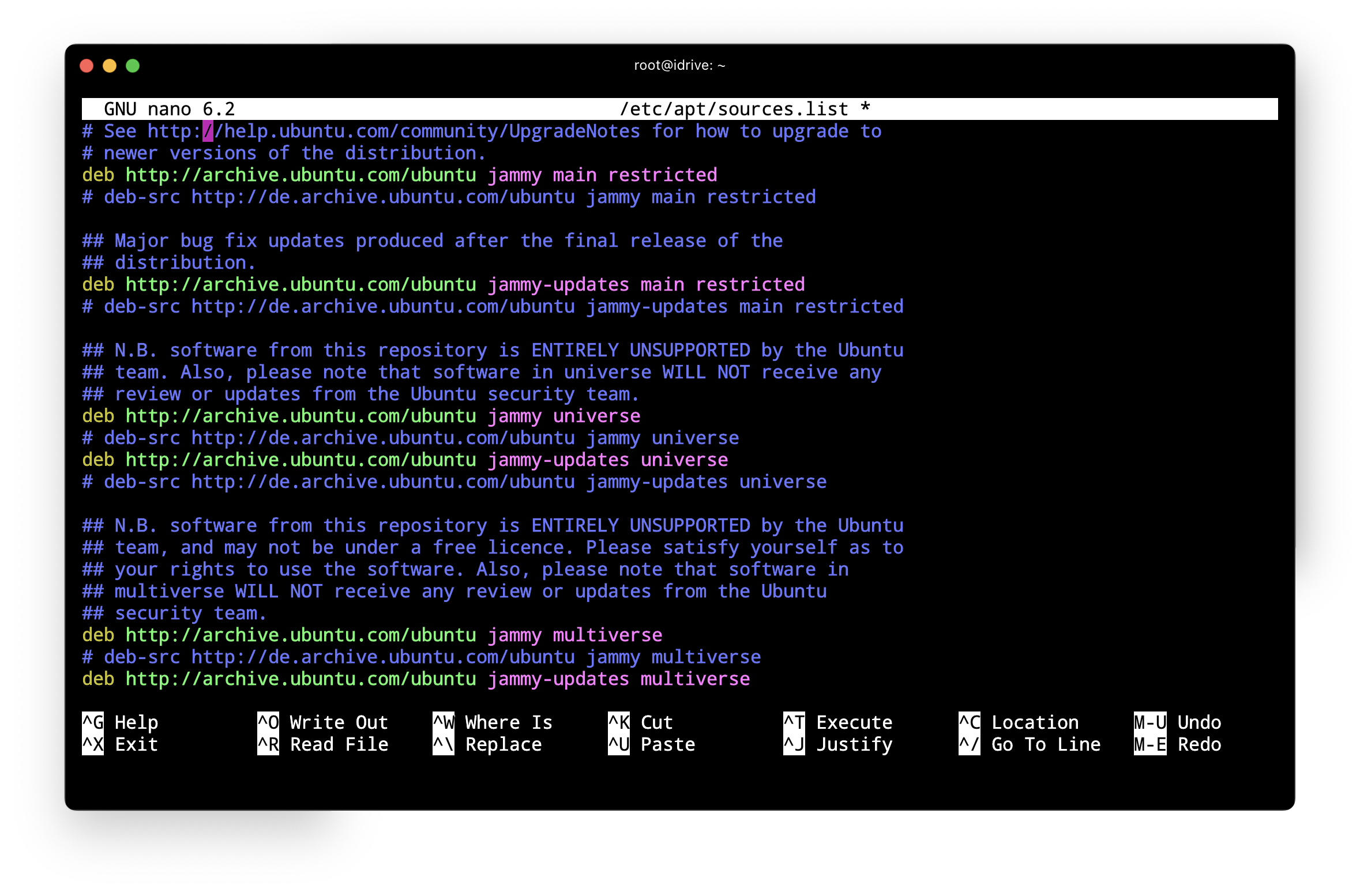
untuk melihat/merubah repository yang digunakan di ubuntu, jalankan perintah edit berikut :
nano /etc/apt/sources.list
sesuaikan repository yang akan digunakan, jika sudah simpan
jalankan perintah update
apt update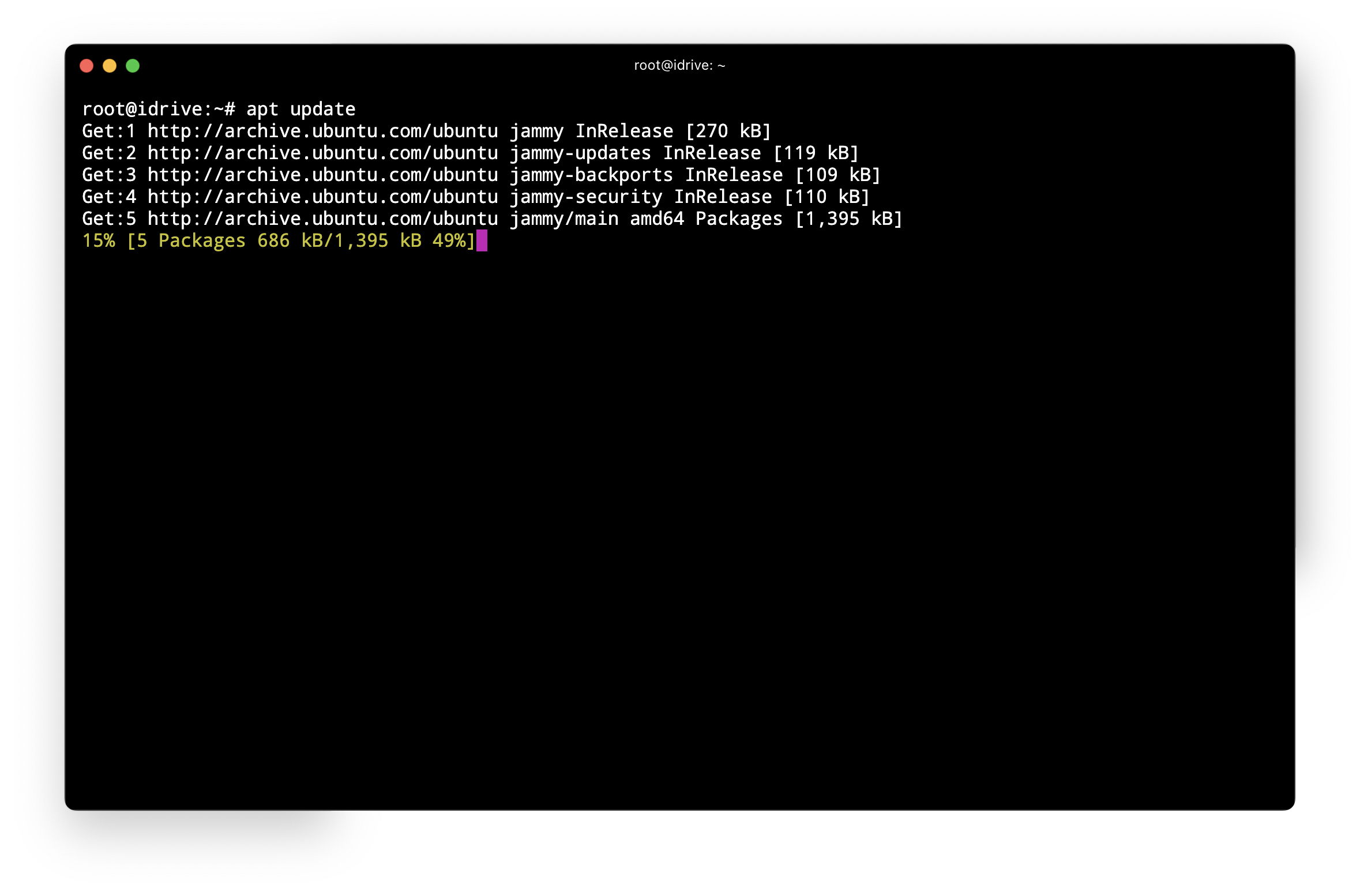
setelah selesai update, kita bisa lihat list package yang bisa di upgrade

untuk melihat aplikasi yang bisa di upgrade jalankan perintah berikut
apt list --upgradeable
jika sudah yakin dengan package-package yang akan diupgrade, jalankan perintah
apt upgradekemudian tekan "Y"

pada dialog Configuring Openssh-server, kita bisa pilih Keep the local version currently installed, kemudian klik tab dan enter

pada dialog Pending kernel upgrade, klik tab dan enter
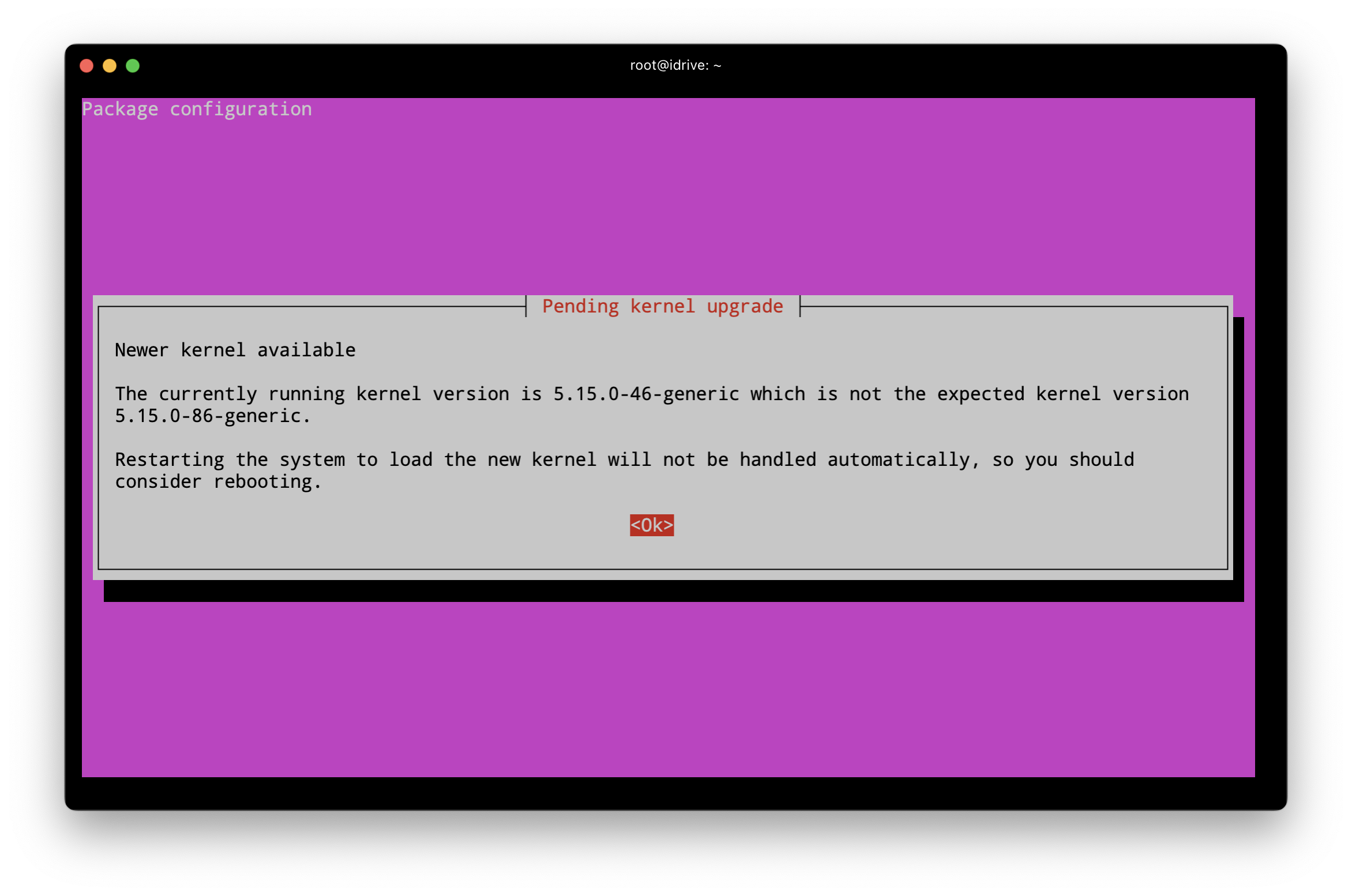
kemudian pada dialog Daemons using outdated libraries, bisa kita pilih service daemon apa yang mau direstart, kemudian klik tab dan enter

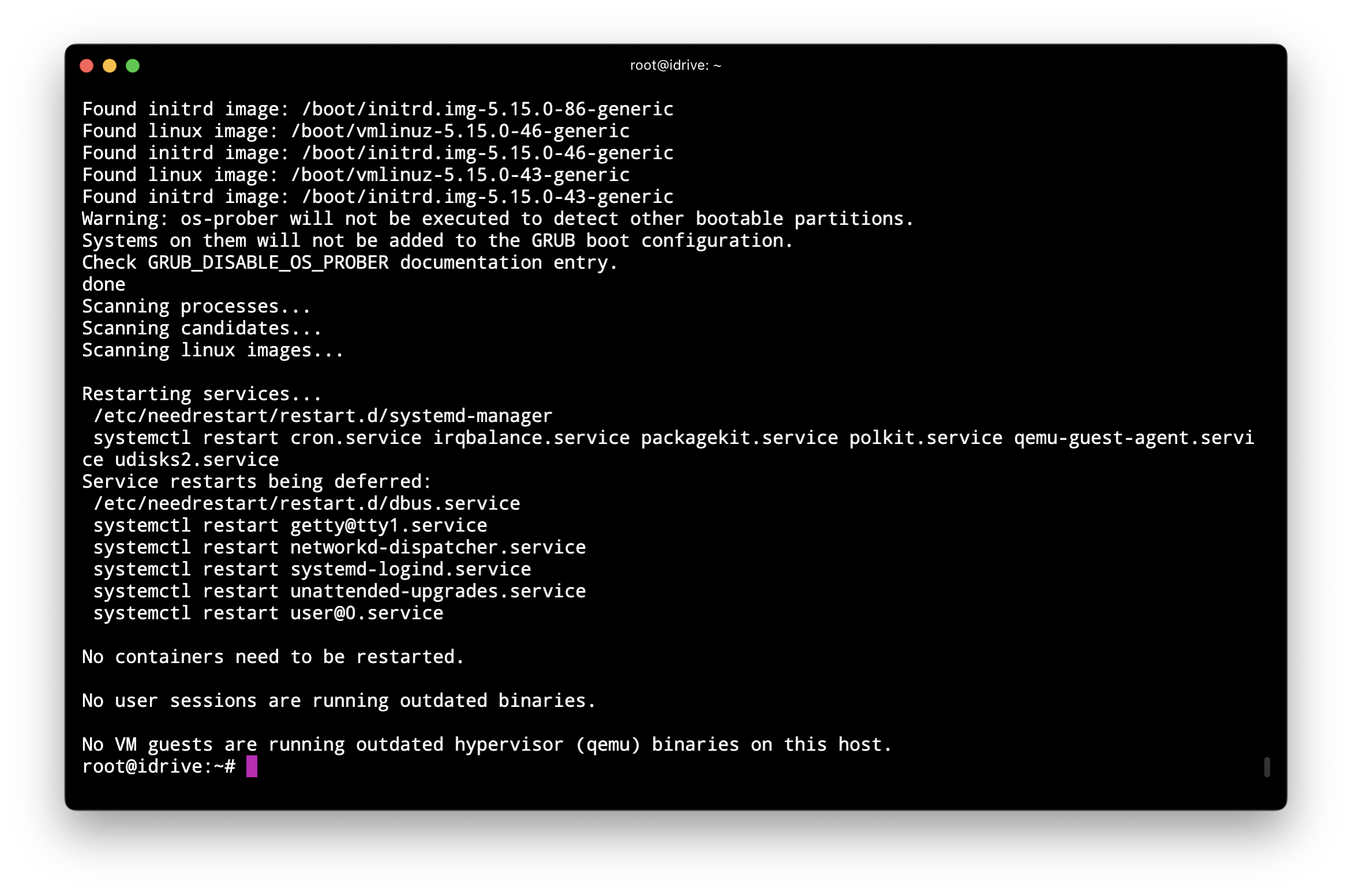
semua dialog sudah dikonfirmasi pada saat upgrade, anda akan mendapatkan pesan sukses upgrade seperti dibawah ini
Menambahkan user non-root baru
untuk menambahkan user baru, login ssh sebagai root, dan jalankan perintah berikut :
adduser naja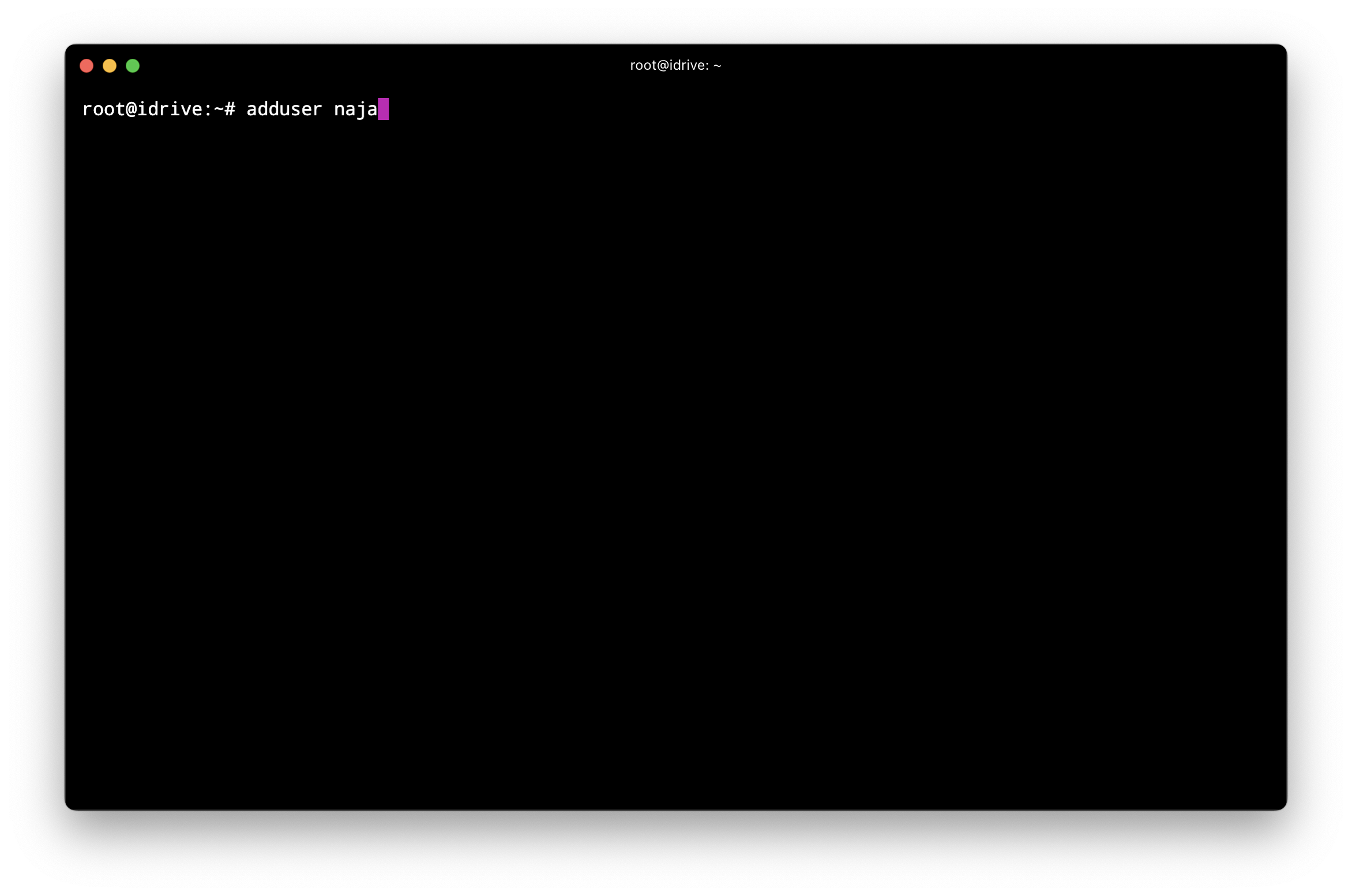
Isi password dan kemudian semua detail user yang akan di create seperti gambar berikut

kemudian jalankan perintah berikut untuk menambahkan user naja ke group sudo
usermod -aG sudo najacoba login ssh dengan user naja

lakukan perintah dengan sudo seperti berikut untuk melakukan pengecekan apakah sudah mendapatkan akses sudo
sudo ls /Generate Public Key SSH dan Copy ke VPS
untuk generate ssh key, jalankan perintah berikut
ssh-keygen -t rsa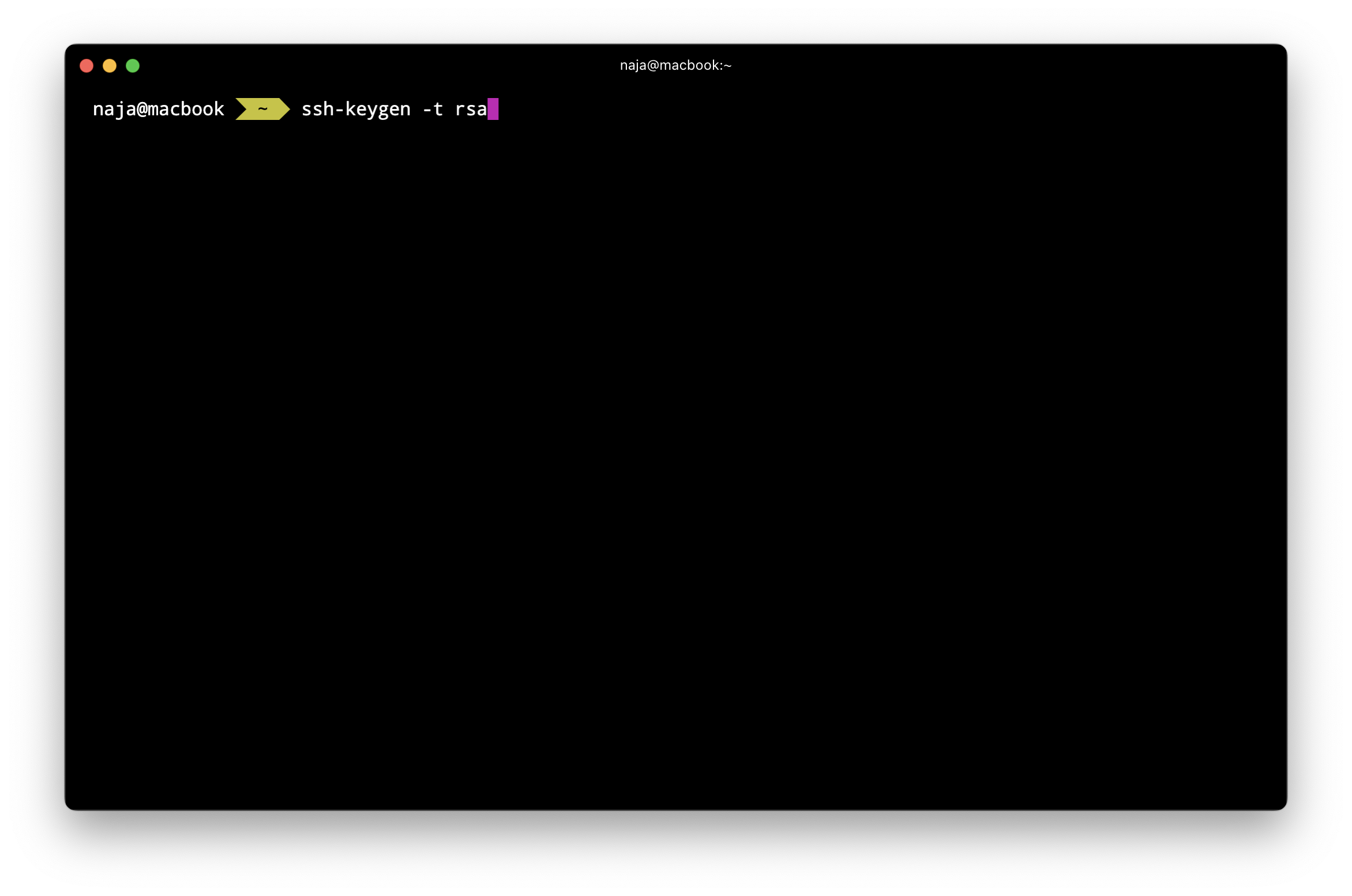
tentukan lokasi file penyimpanan rsa nya, dan klik enter, untuk password bisa dimasukan dengan password yang berbeda dengan password VPS atau tanpa password

jika sudah tergenerate, copy public ssh key ke vps dengan perintah
ssh-copy-id -f -i /Users/naja/.ssh/idrive_rsa.pub naja@103.126.232.199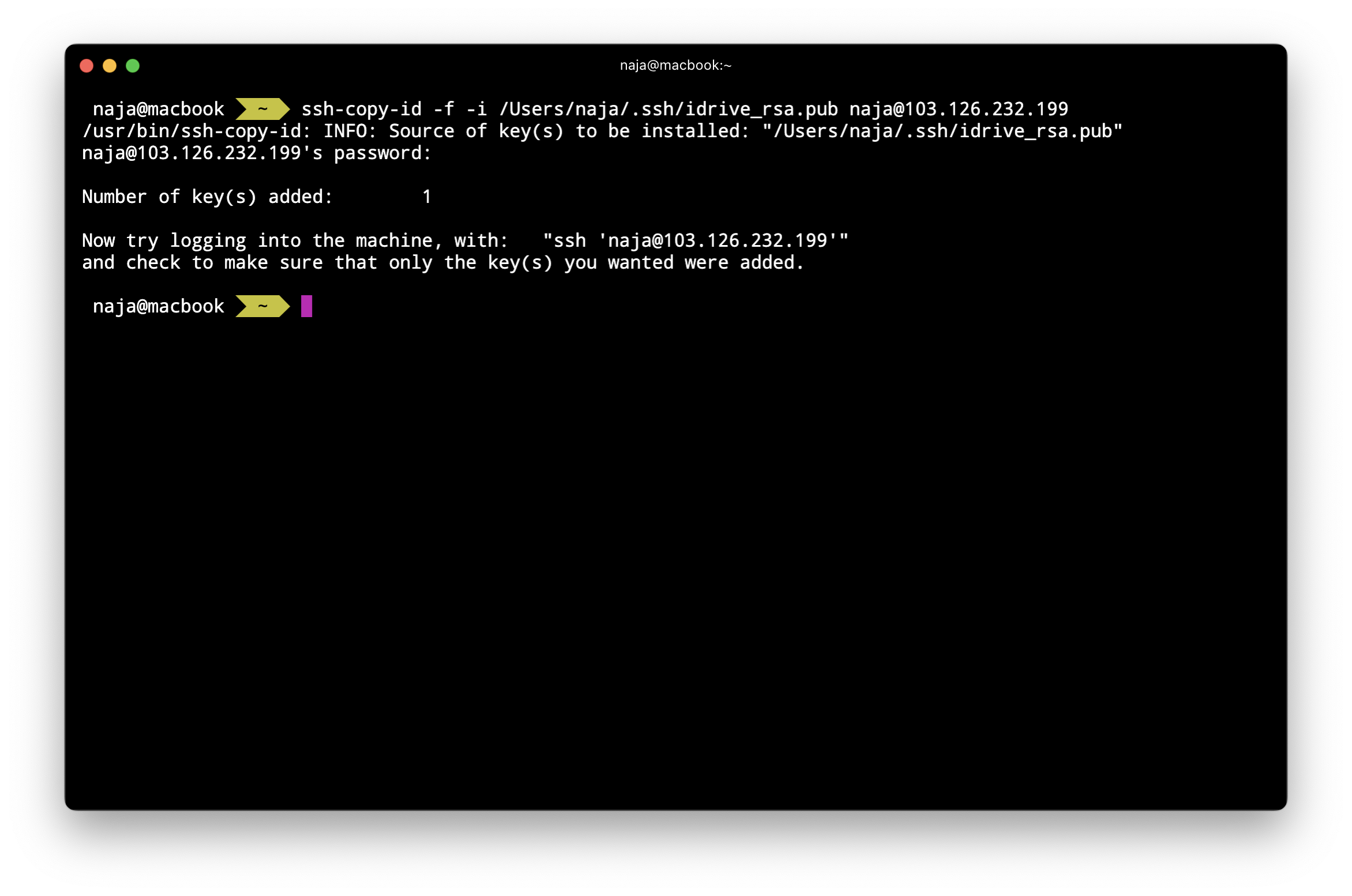
coba login ssh dengan private key dengan perintah
ssh -i /Users/naja/.ssh/idrive_rsa naja@103.126.232.199
selamat anda telah berhasil login ssh dengan private dan public key