08. Install Tema OJS (Plugin Gallery dan Upload Manual)
Install Theme Plugin Gallery
untuk install theme plugin Open Journal System, login ke dashboard Open Journal System
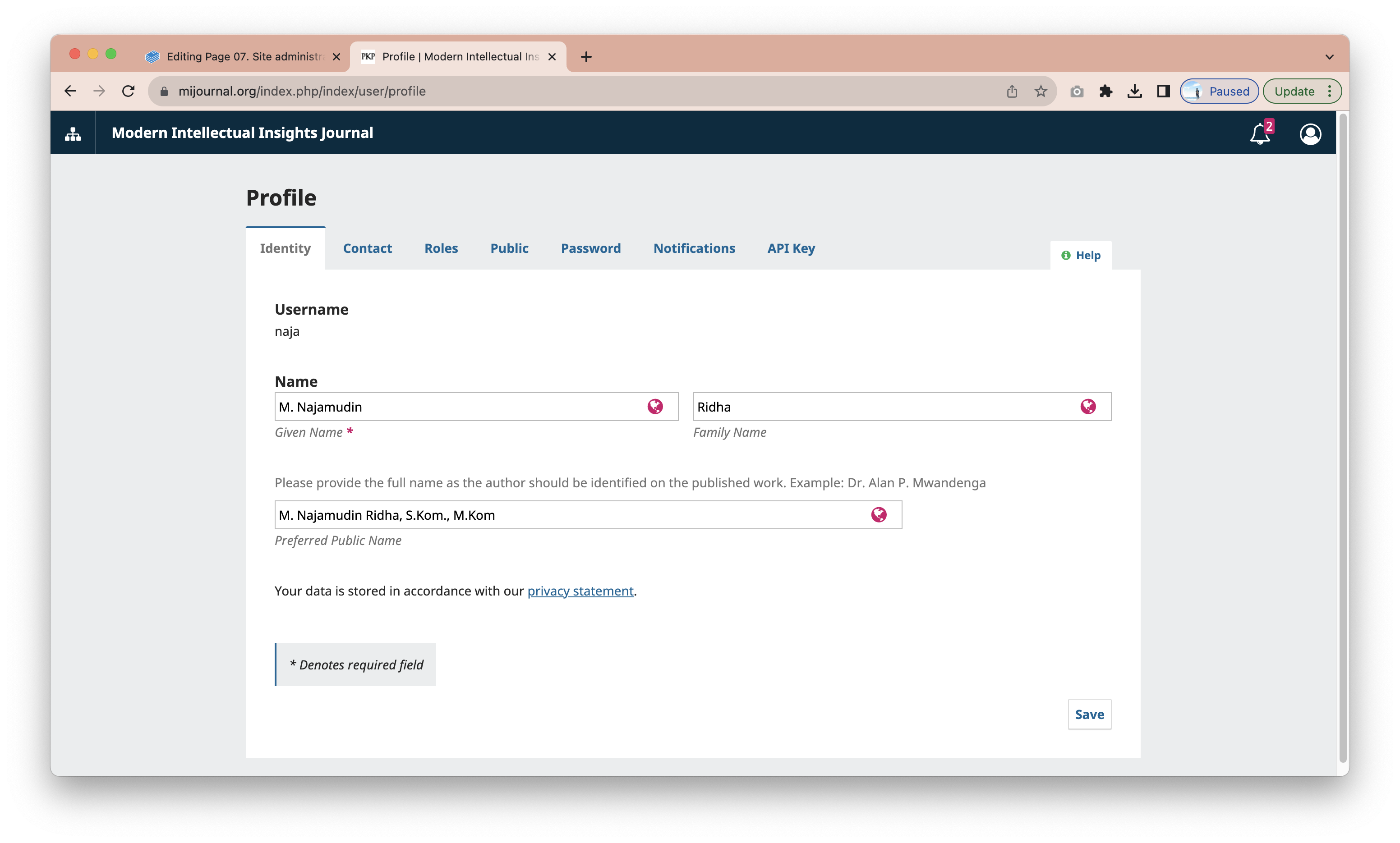
kemudian pilih jurnal yang akan diedit dengan klik icon sitemap pojok kiri atas, lalu klik jurnal yang akan diedit
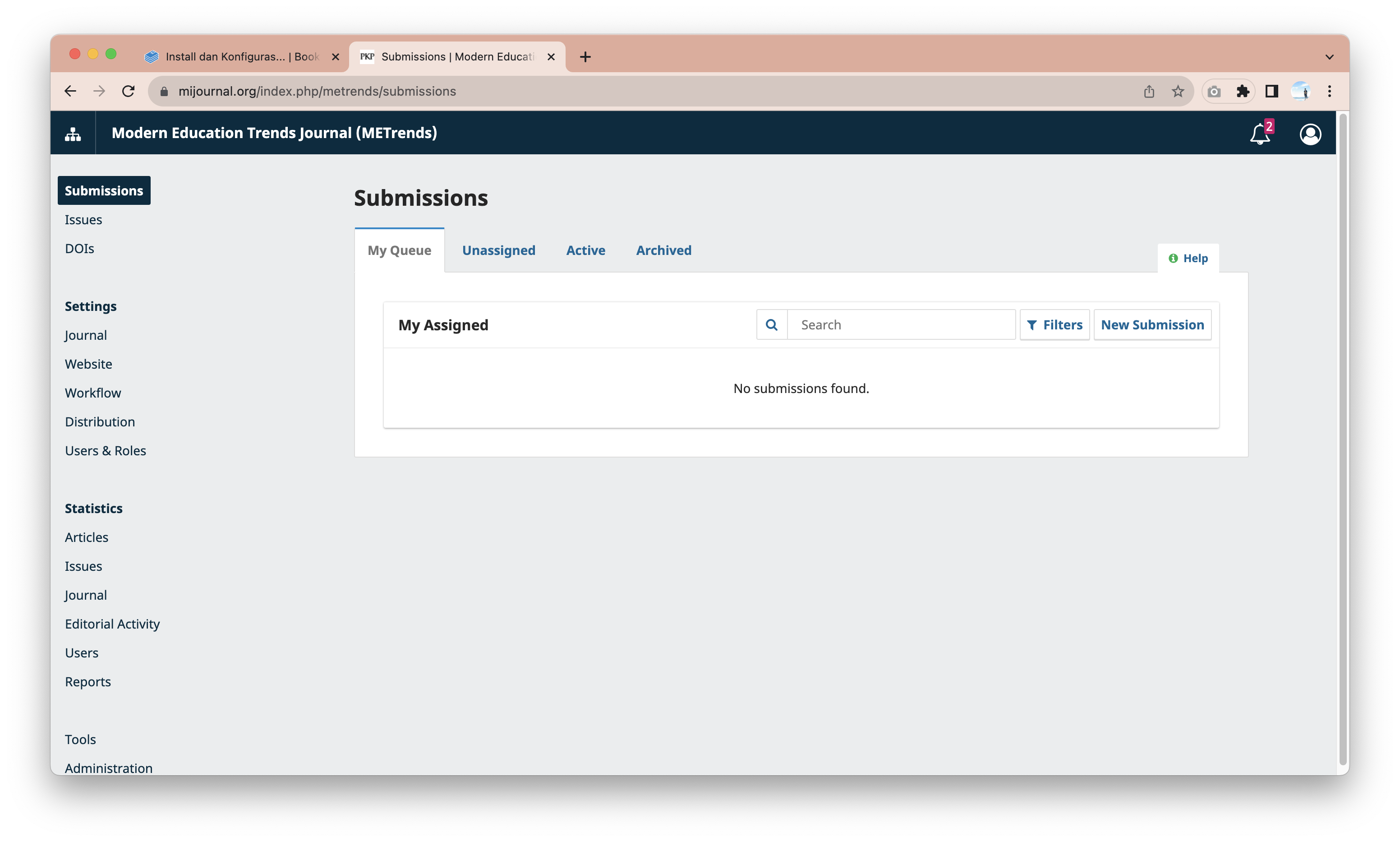
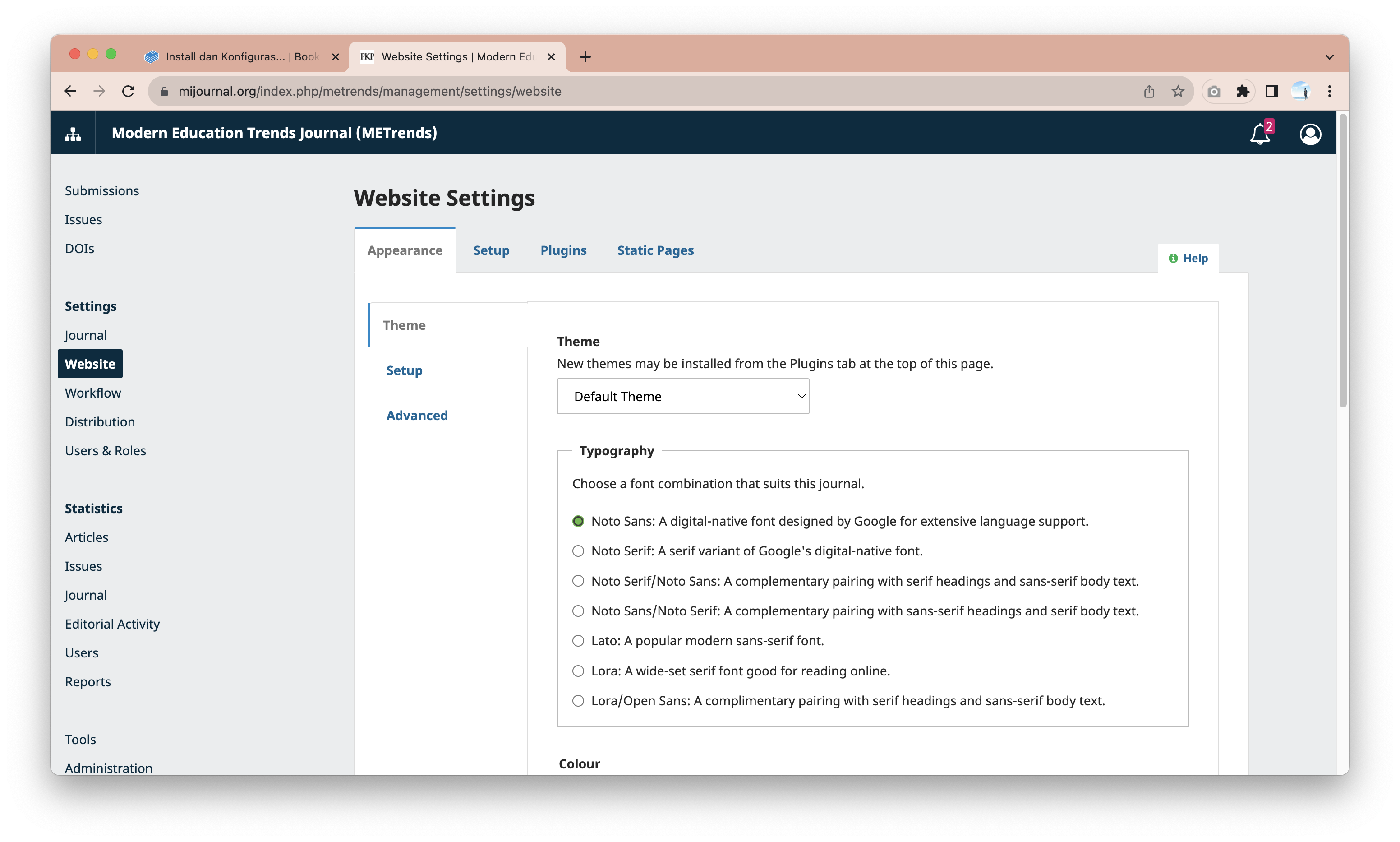
kemudian klik tab plugin
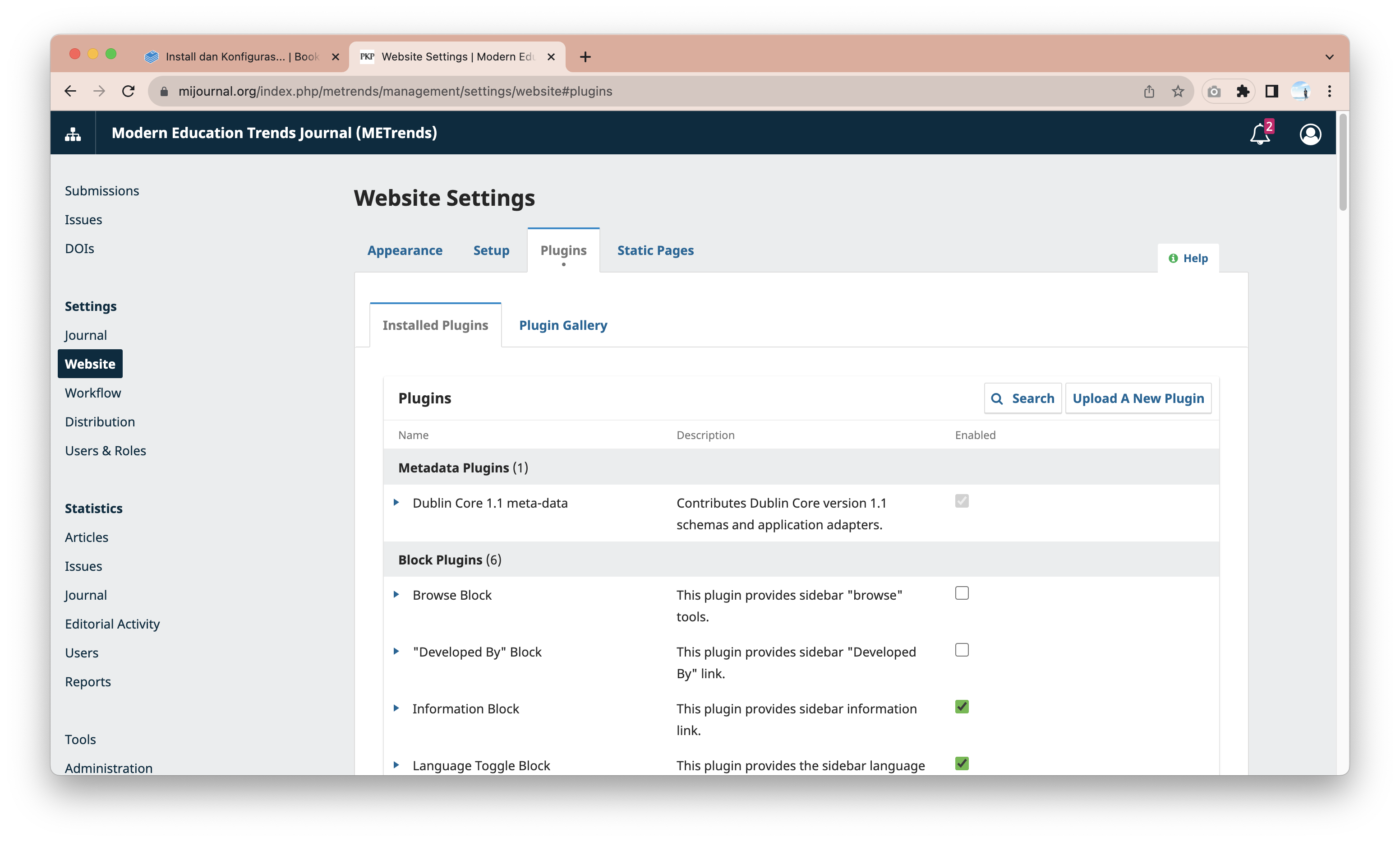
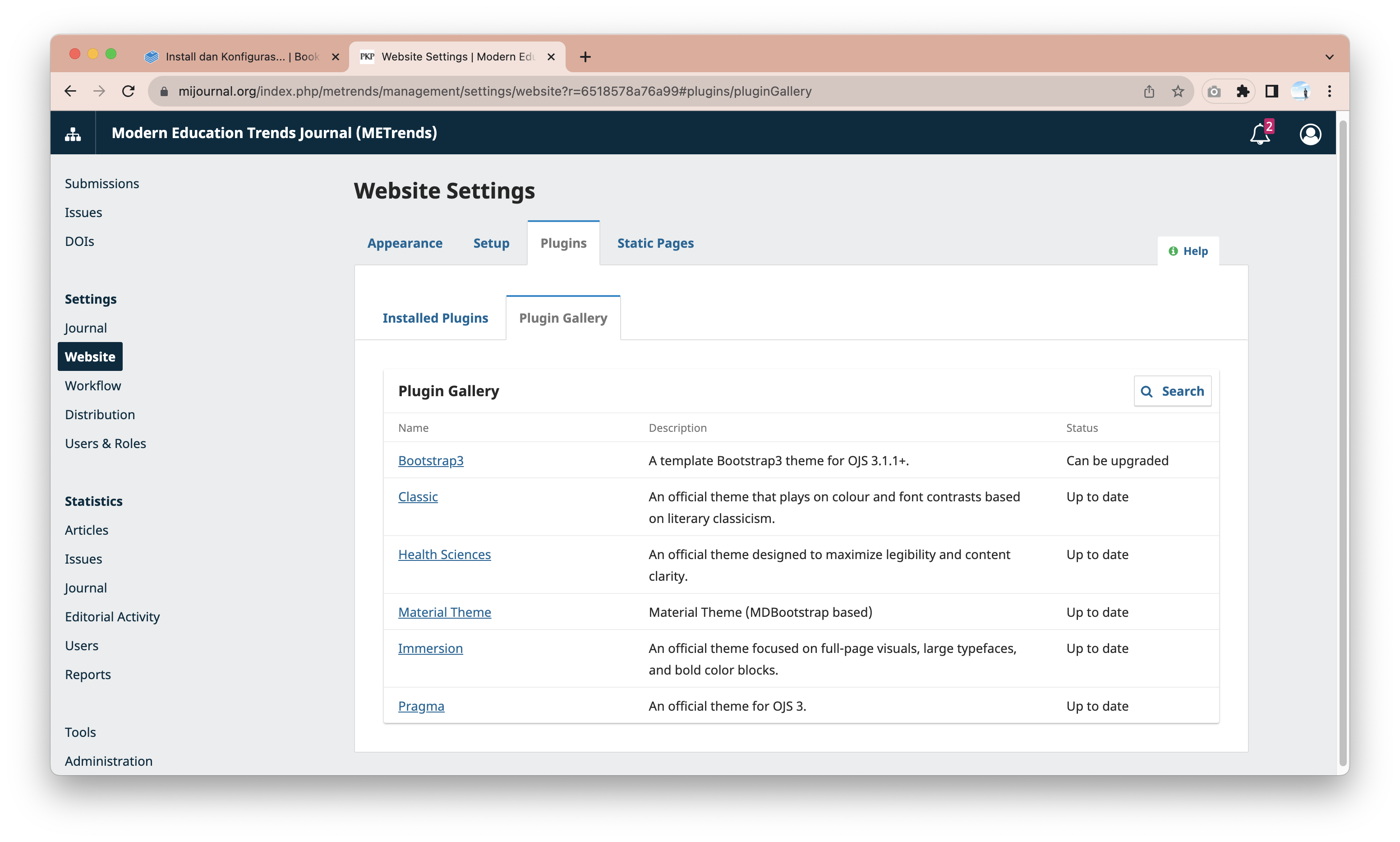
dan klik sub tab Plugin Gallery
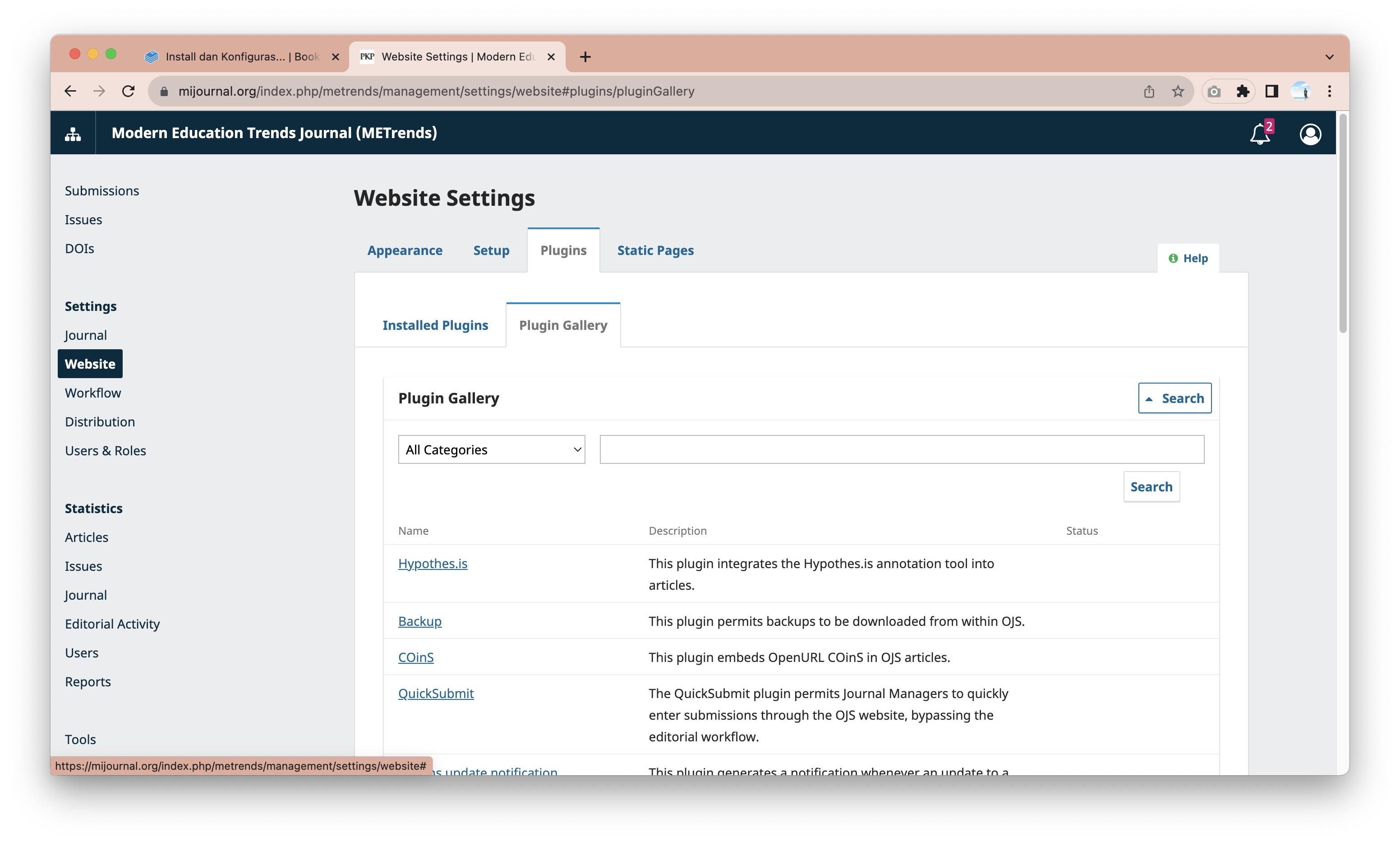
pada plugin gallery, rubah select option "All Categories" menjadi "Theme Plugin" dan klik tombol search
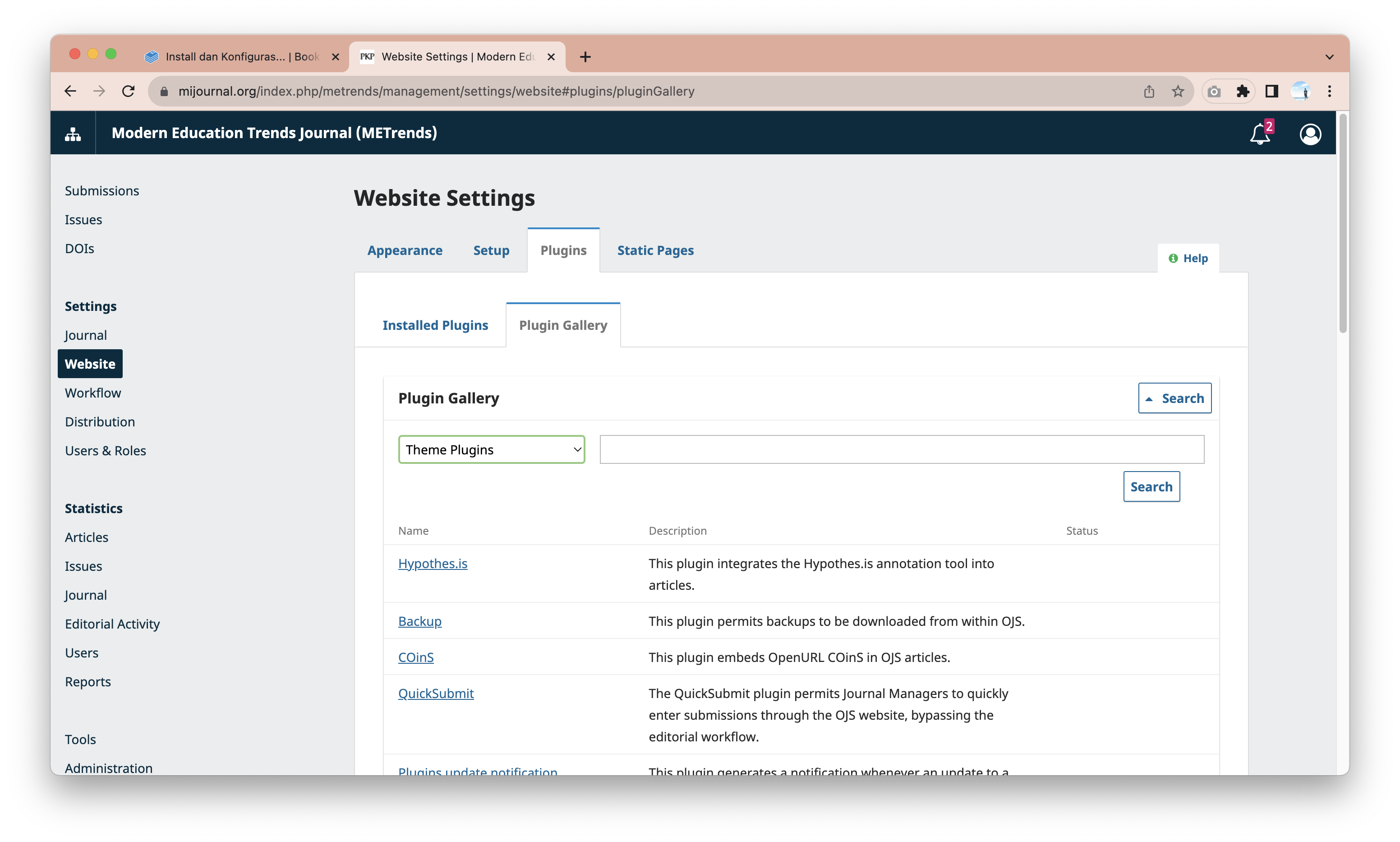
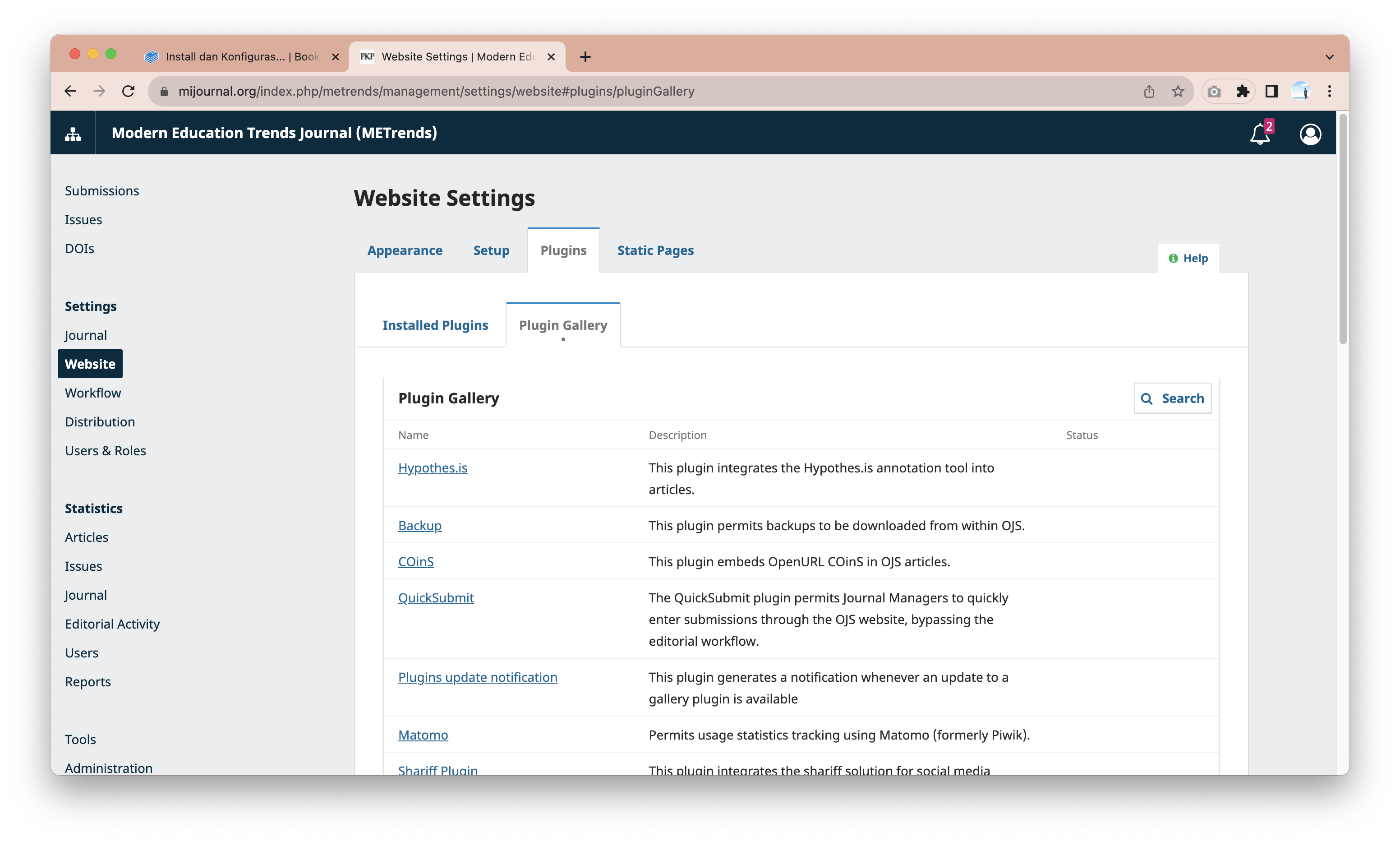
pilih theme yang akan di install, klik nama Theme untuk melakukan install plugin
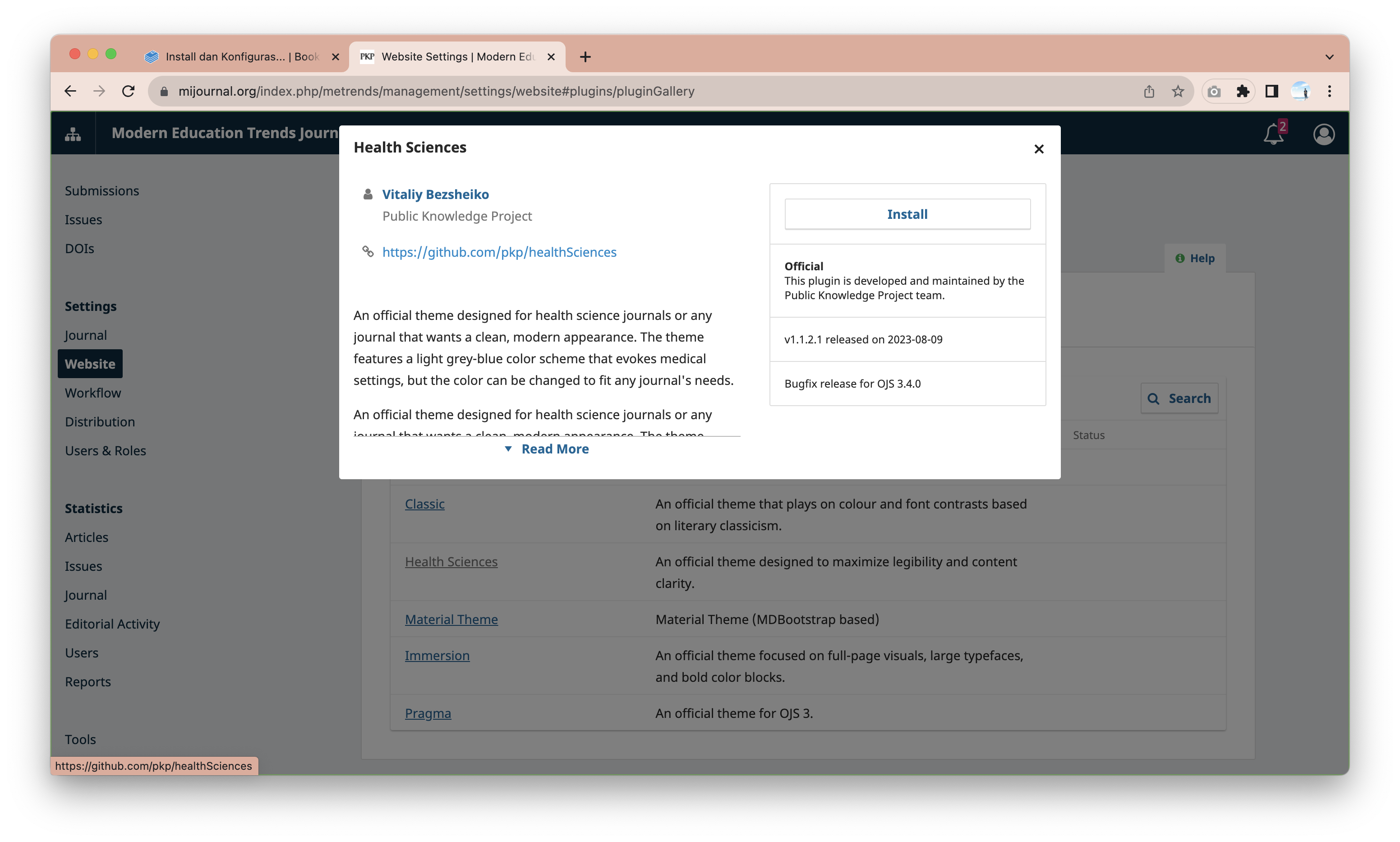
kemudian muncul popup modal untuk install, klik tombol install
setelah terinstall, anda akan diarahkan kembali ke menu Appearance
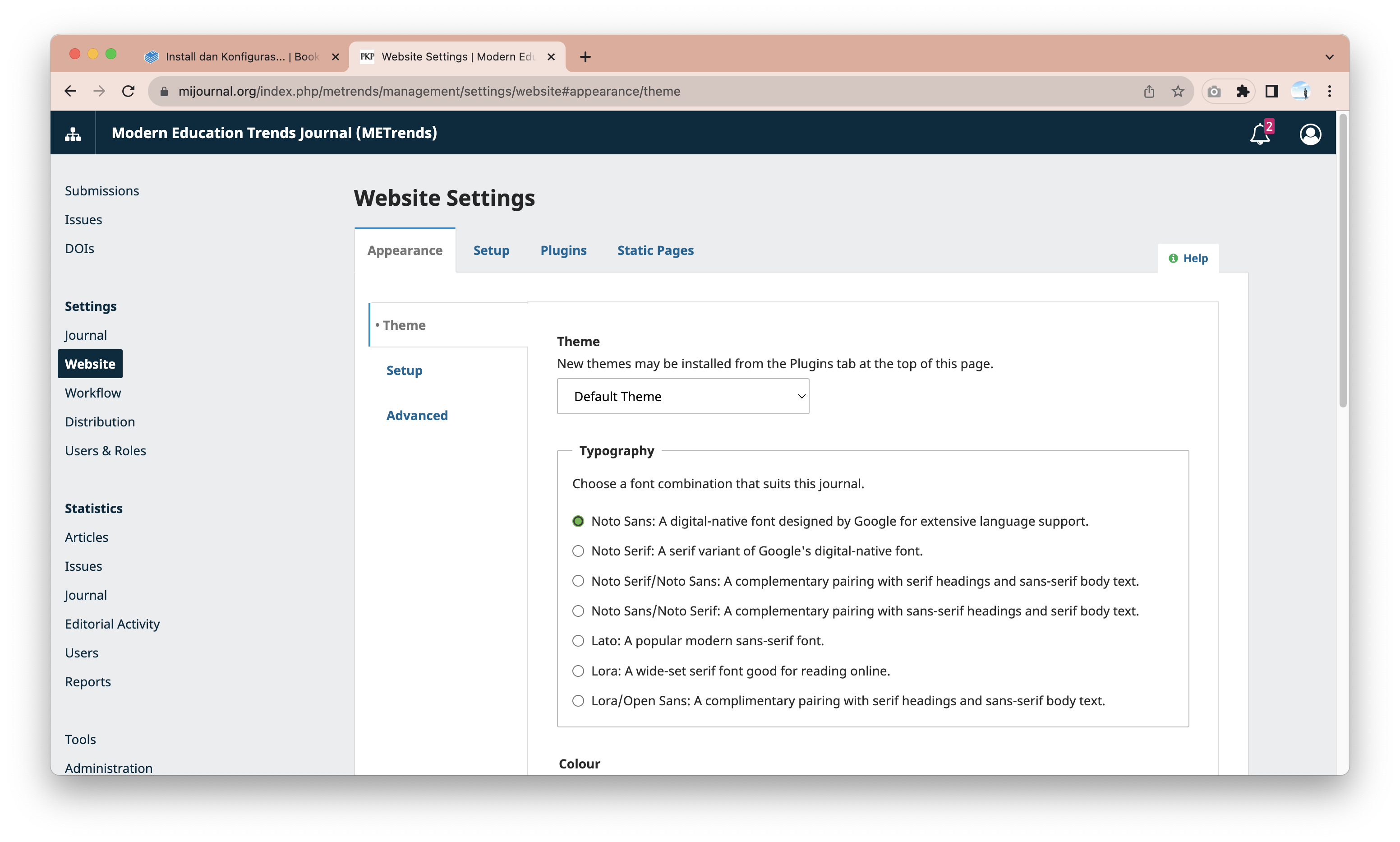
Install Theme yang diperlukan
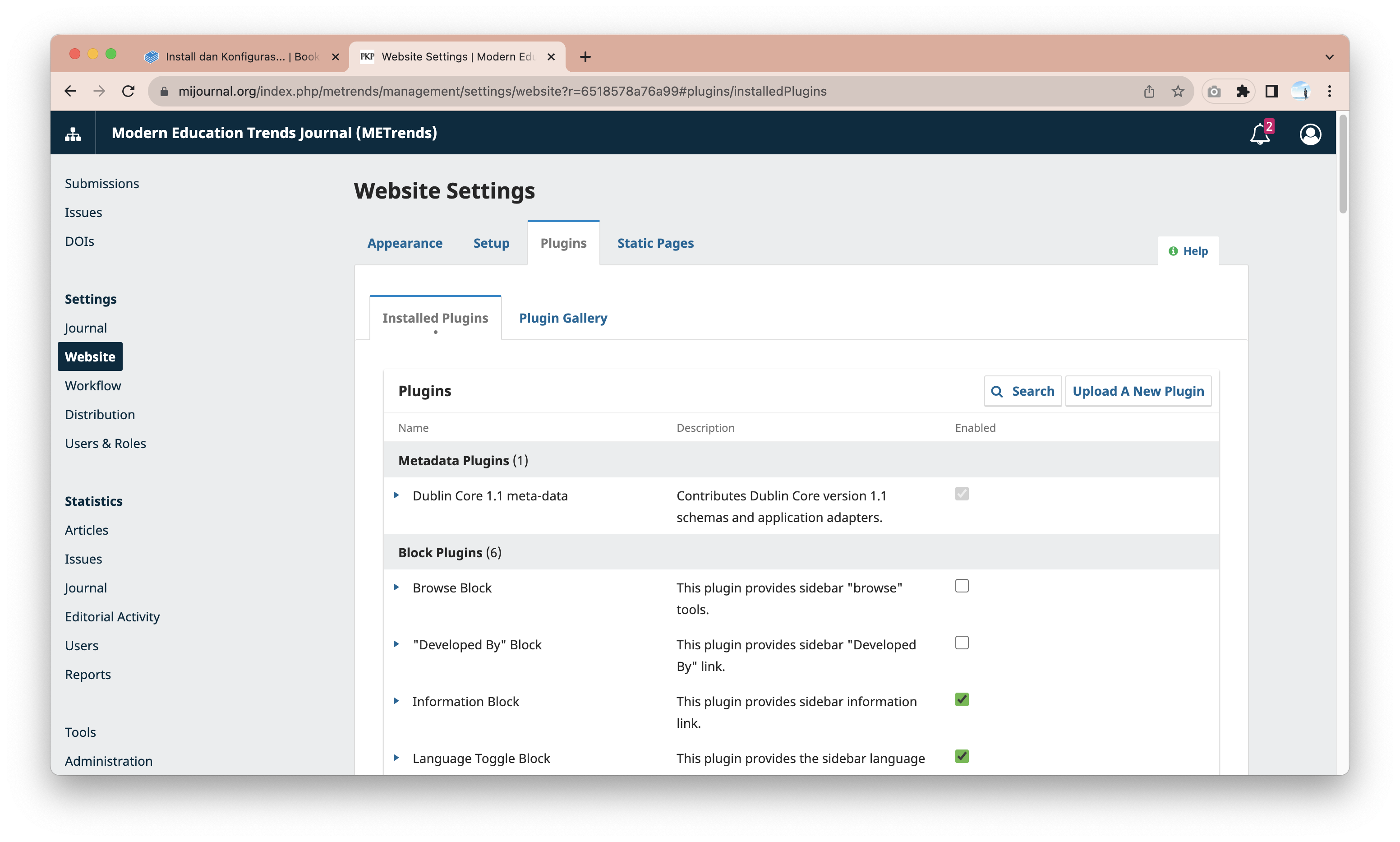
kemudian setelah semua tema yang diperlukan terinstall, kembali ke tab plugin, dan sub tab Installed Plugins
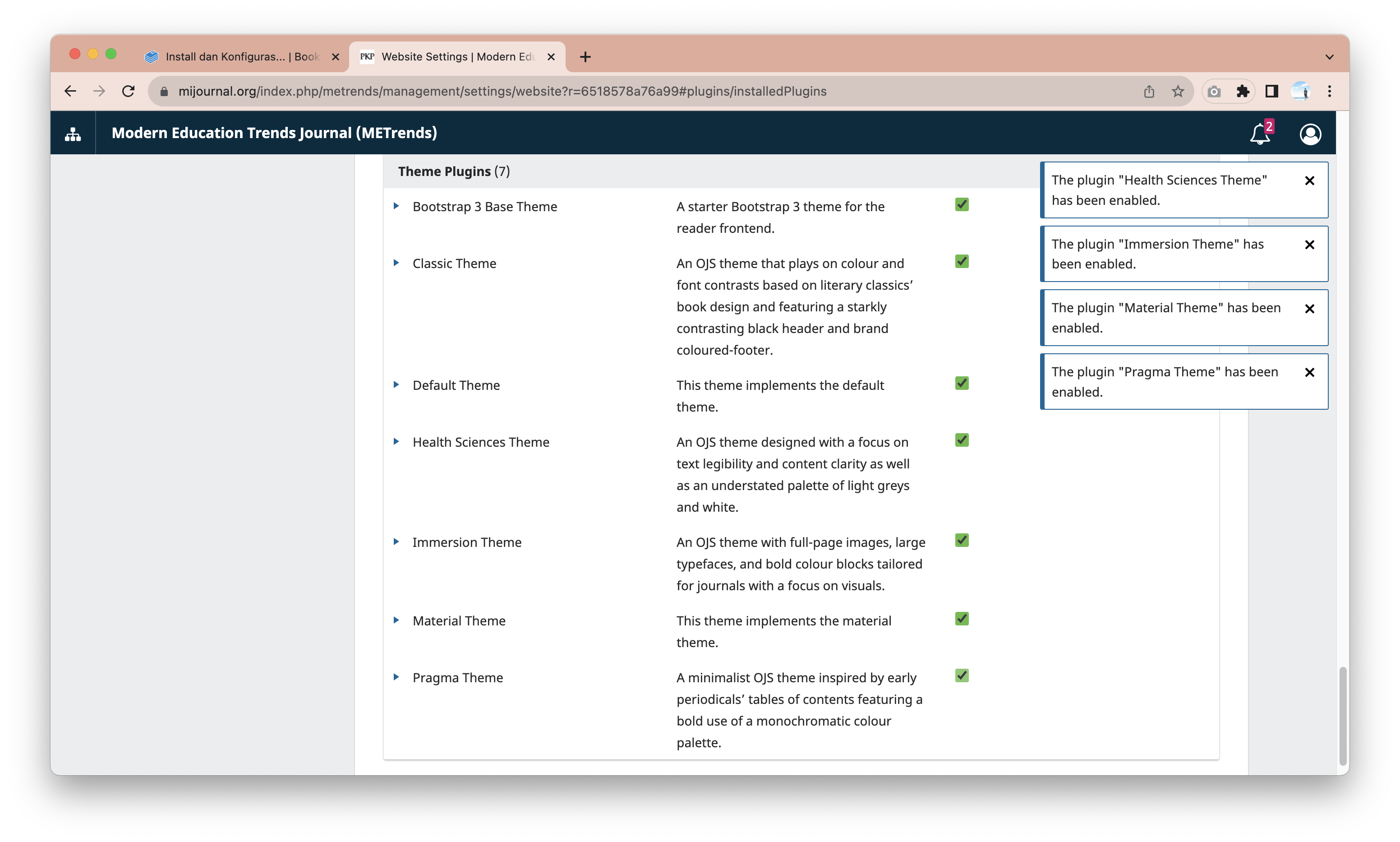
cari kategori Theme Plugins dan aktifkan tema yang sudah terinstall
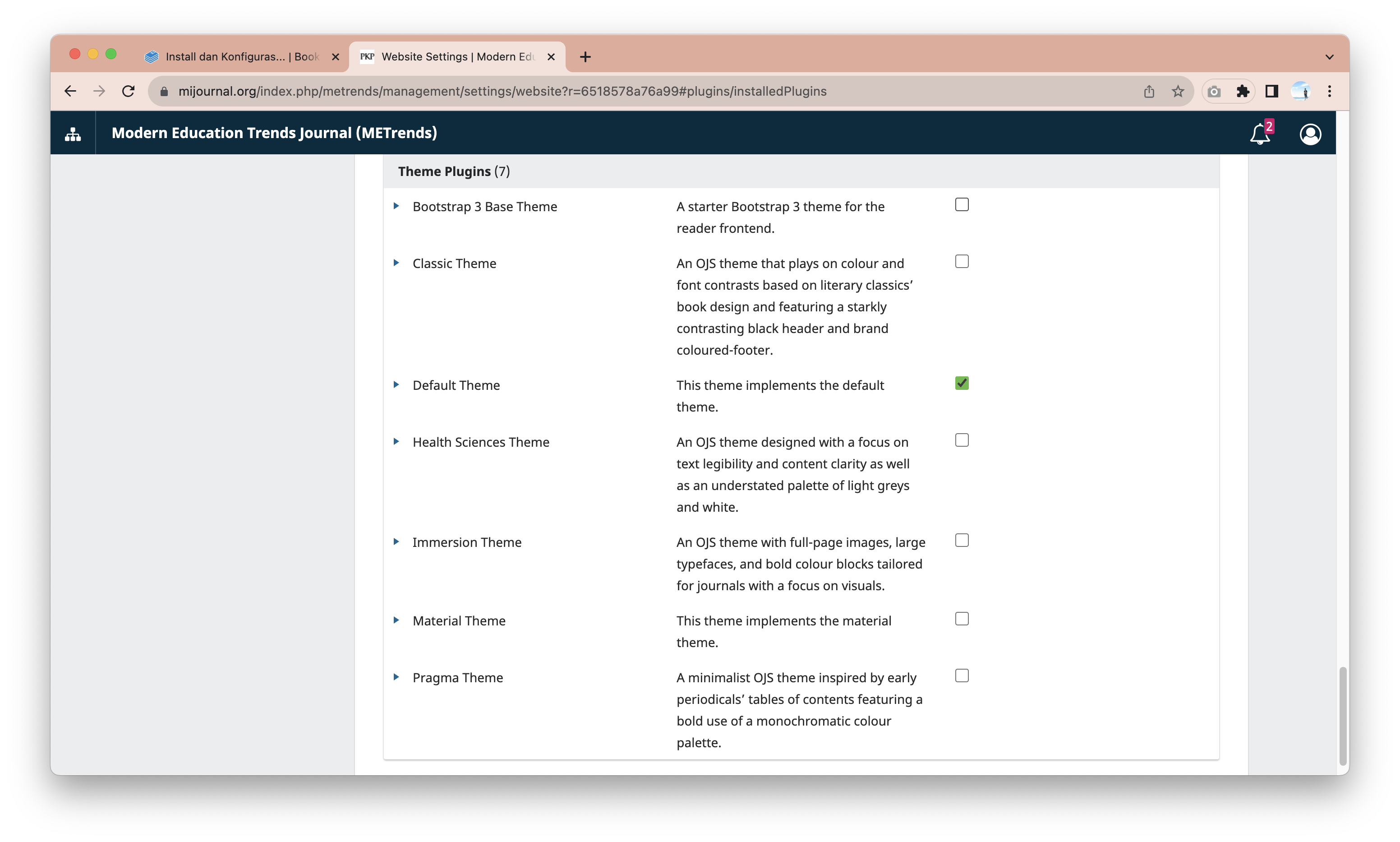
klik checkbox pada Theme yang mau diaktifkan
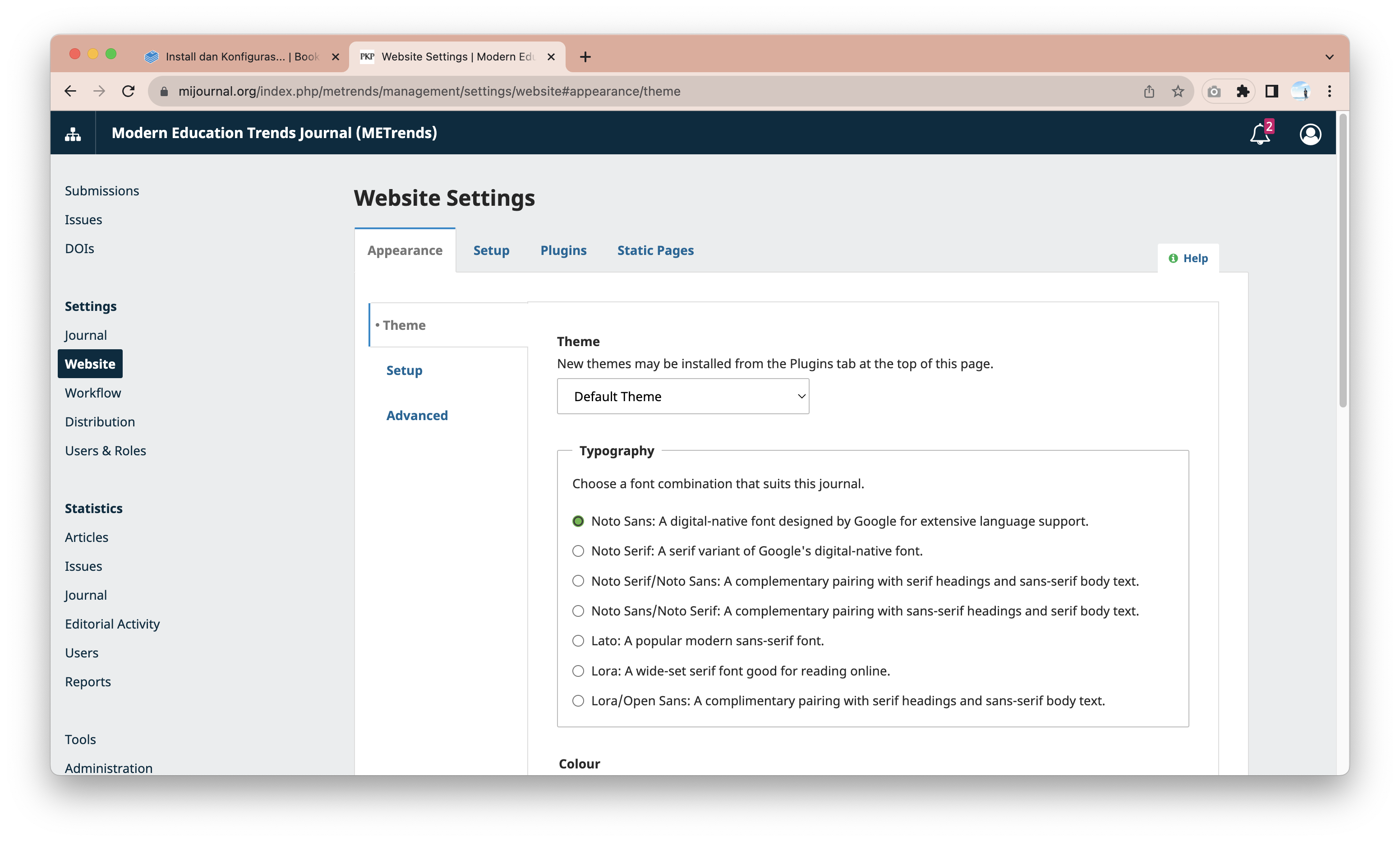
Jika sudah aktif, kembali ke tab Appereance, pada select option Theme, ganti tema sesuai keinginan
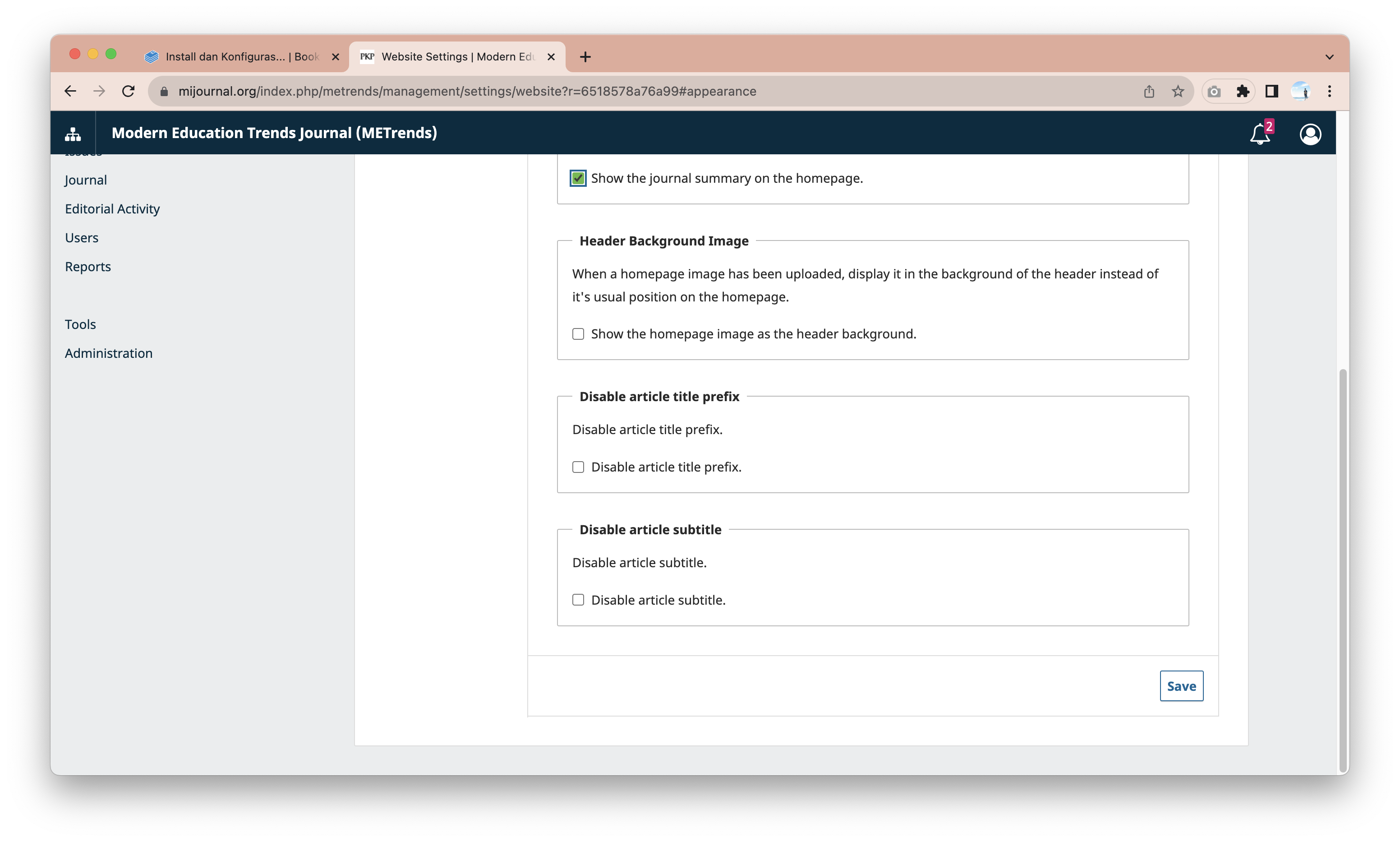
scroll ke bagian paling bawah dan klik tombol save
Cek perubahan tema yang dipilih

Upload Manual Theme OJS
Cari Theme untuk Open Journal System yang sesuai dengan versi OJS anda
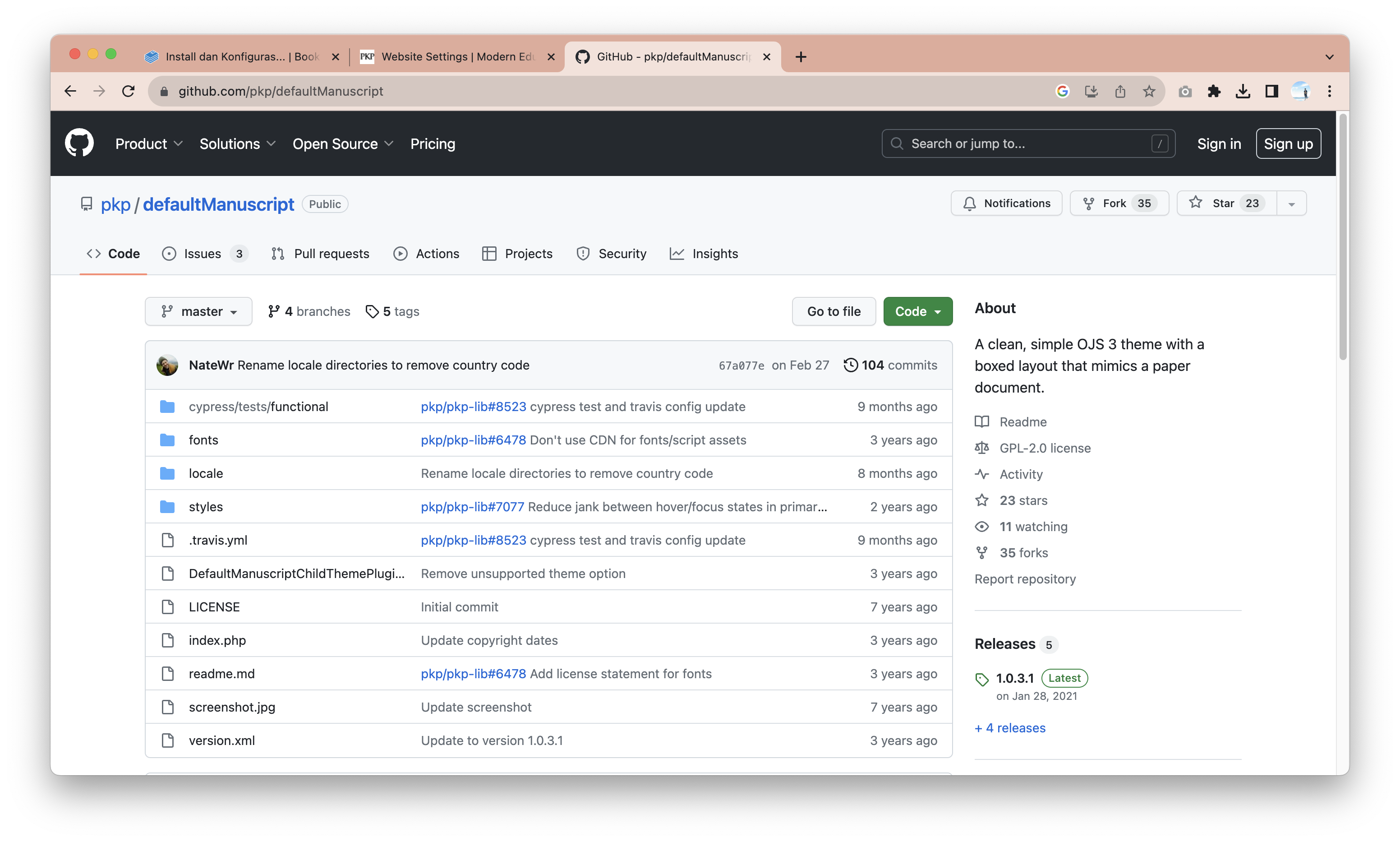
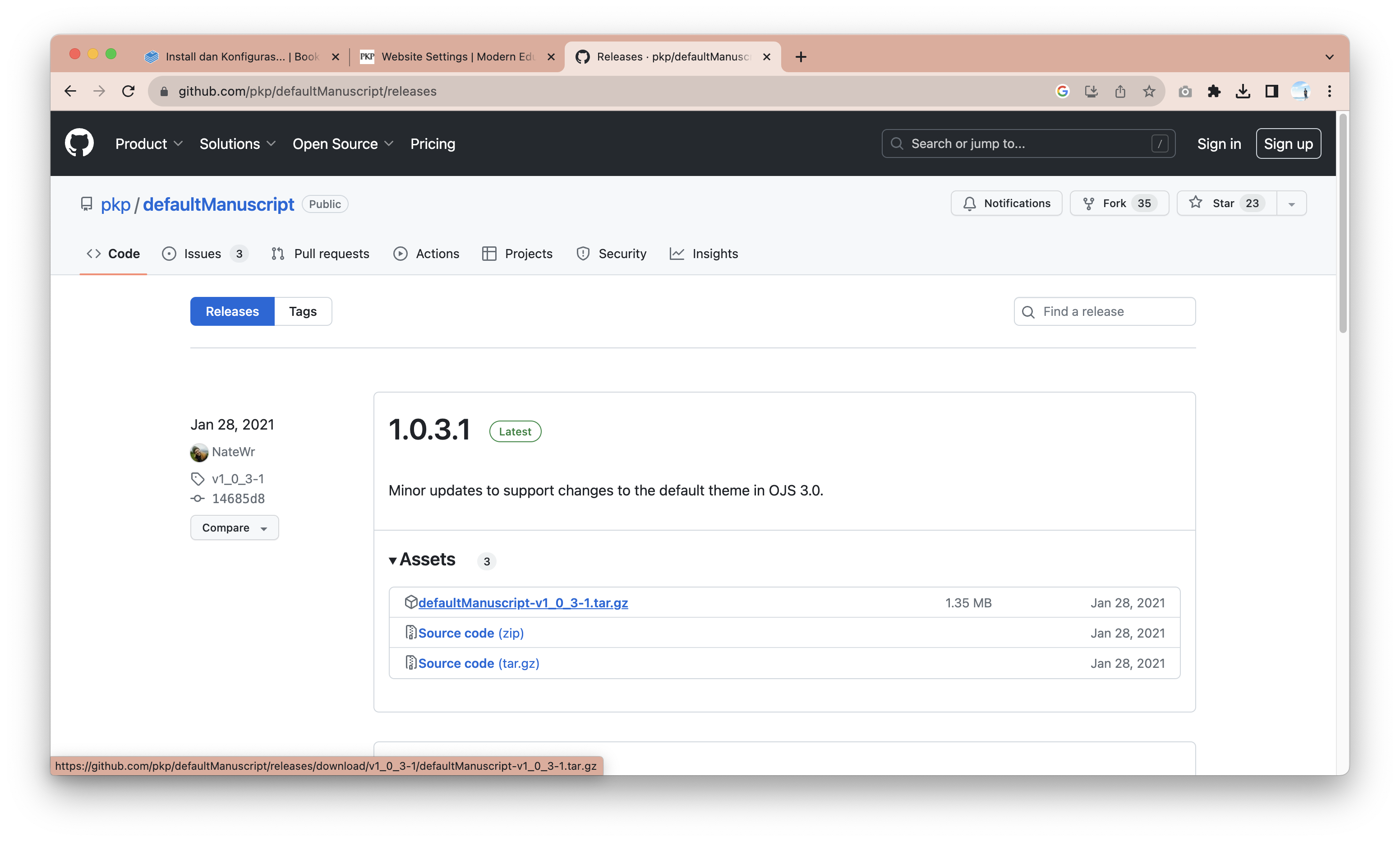
download template pada halaman release git, pilih release dan klik file yang dicompres dengan format tar.gz
upload ke OJS, untuk upload manual template Open Journal System, masuk ke dashboard OJS, kemudian pilih setting -> website, klik tab plugin
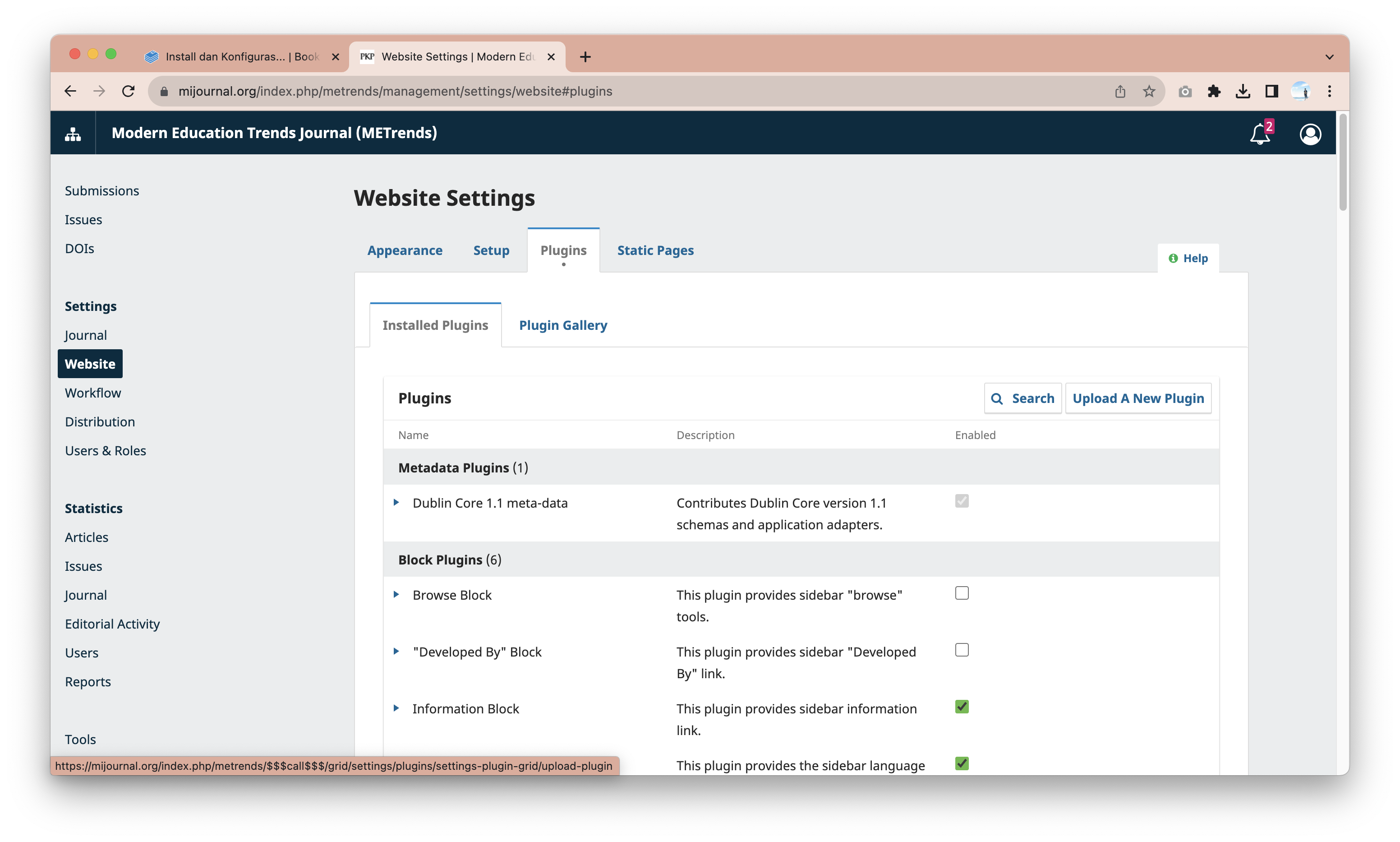
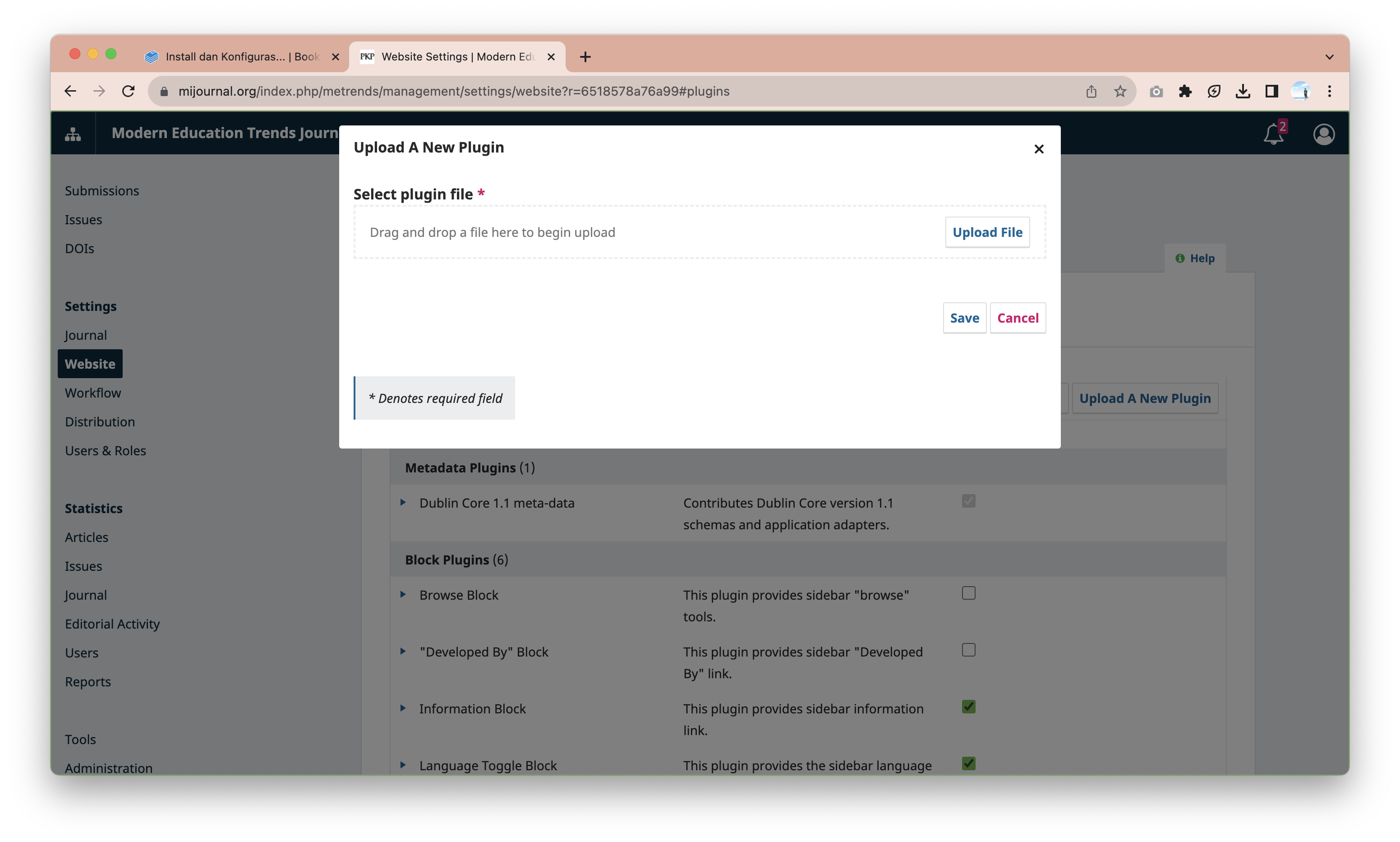
klik tombol Upload A New Plugin, klik upload file
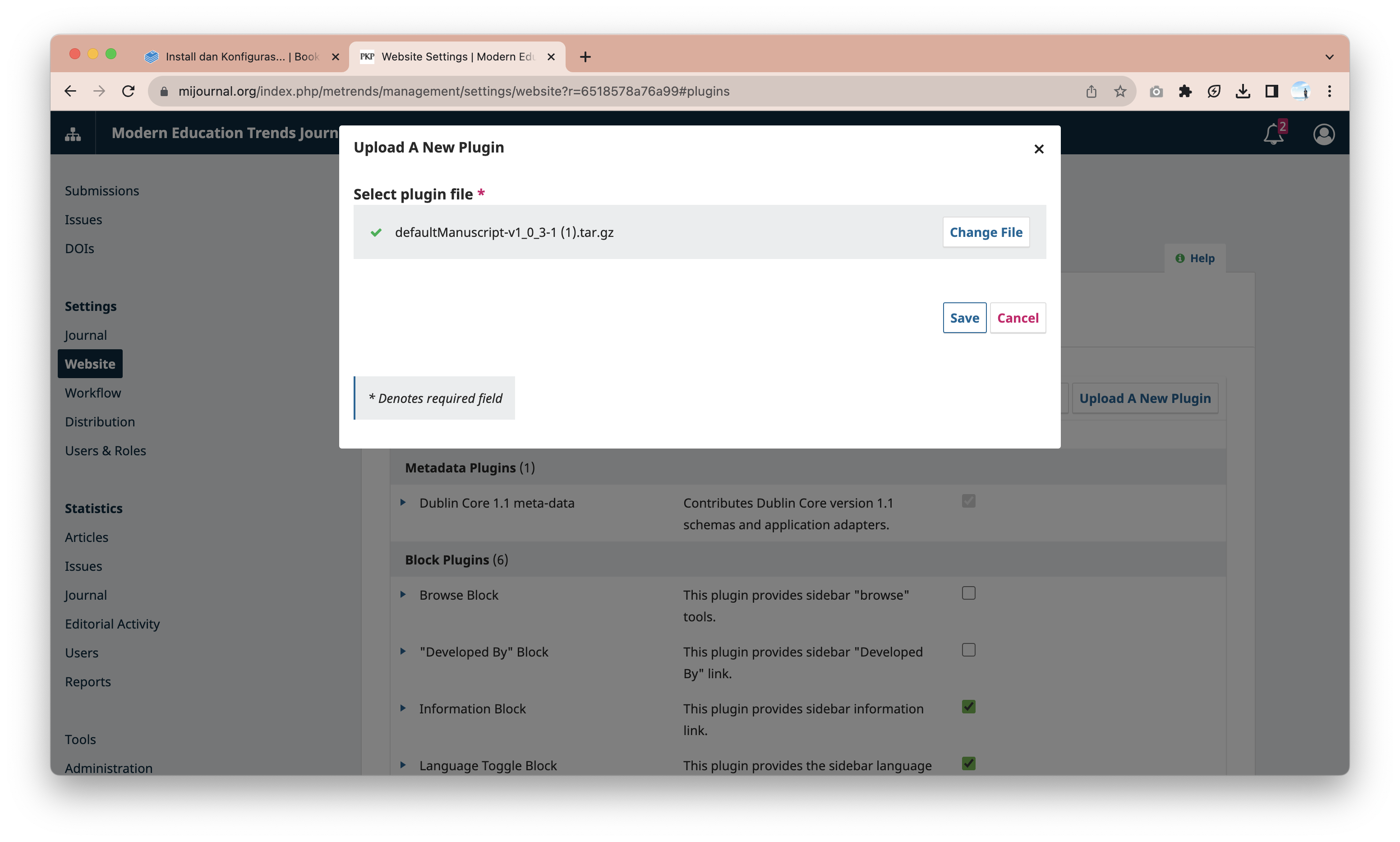
pilih file dan klik tombol save
aktifkan template yang sudah di upload pada tab plugin, dan aktifkan juga pada menu appereance
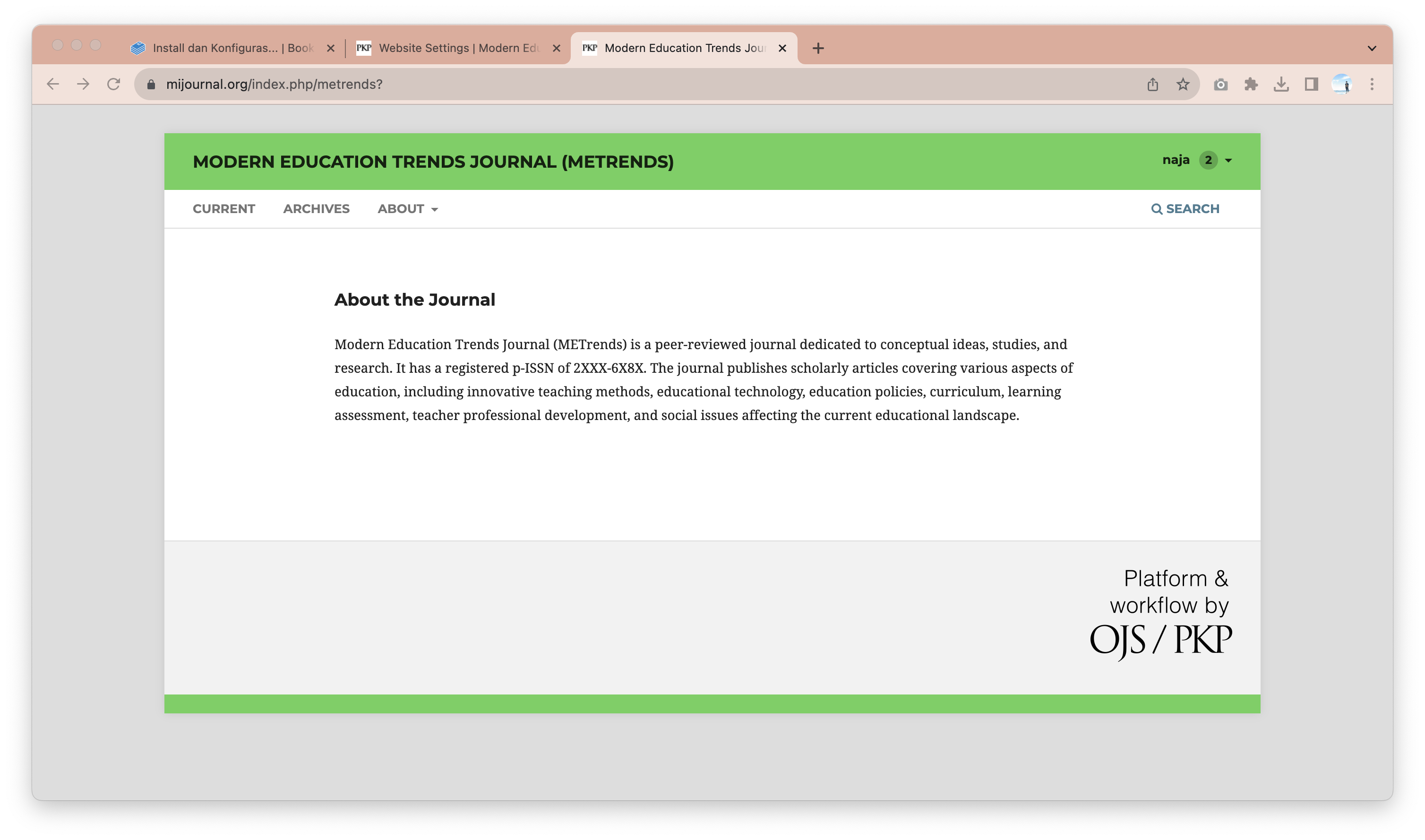
cek hasil perubahan theme pada jurnal index Open Journal System